我的网盘
教程 约 4 分钟阅读
本页目录
| Panbot 2.0【我的网盘】 支持多种功能,实现了聚合管理,在提升用户快捷操作的同时也支持网盘原有功能 功能支持批量和单次操作:批量转存(转链),批量分享,广告清理,广告插入,批量改名(原重命名),新建文件夹,上传下载,批量删除,搜索文件,移动文件,播放视频等功能,同时支持查看用户自己的操作行为数据,AI智能整理目录等功能。 |
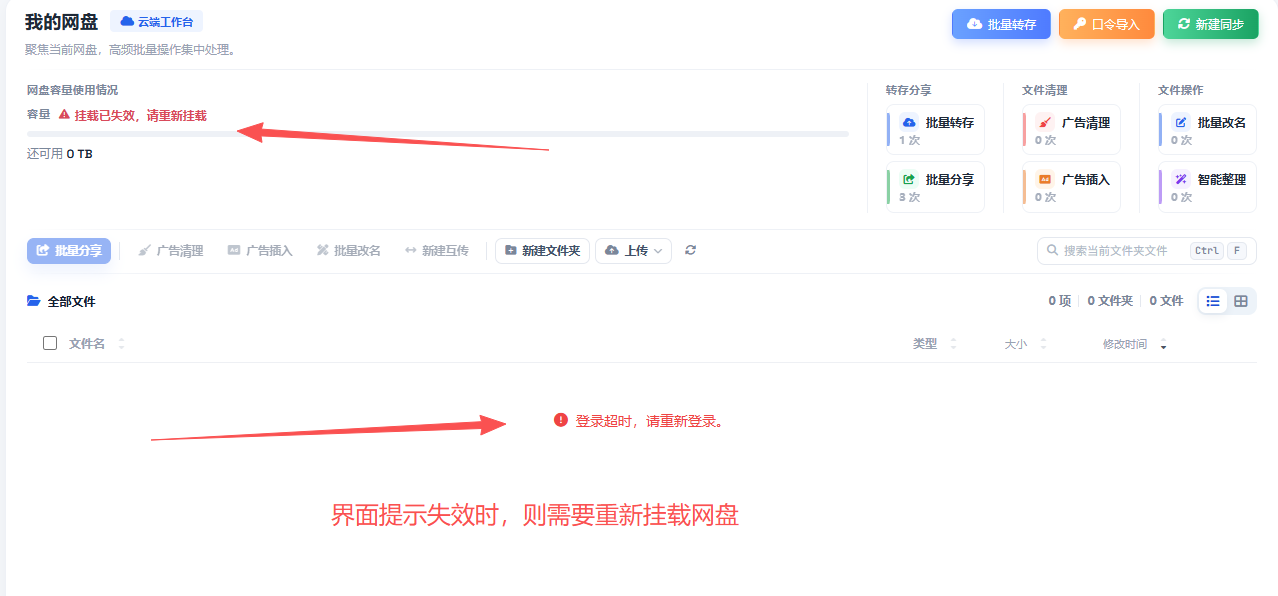
注意:当网盘数据无法加载时,请先检查网盘是否挂载已经失效,失效会导致功能或者结果无法完成;
失效后,删除网盘重新挂在即可!
1.1批量转存
| 批量转存:帮助用户实现一次性处理单个或多个分享链接,自动转存到指定文件夹,并且可直接生成个人链接。 |
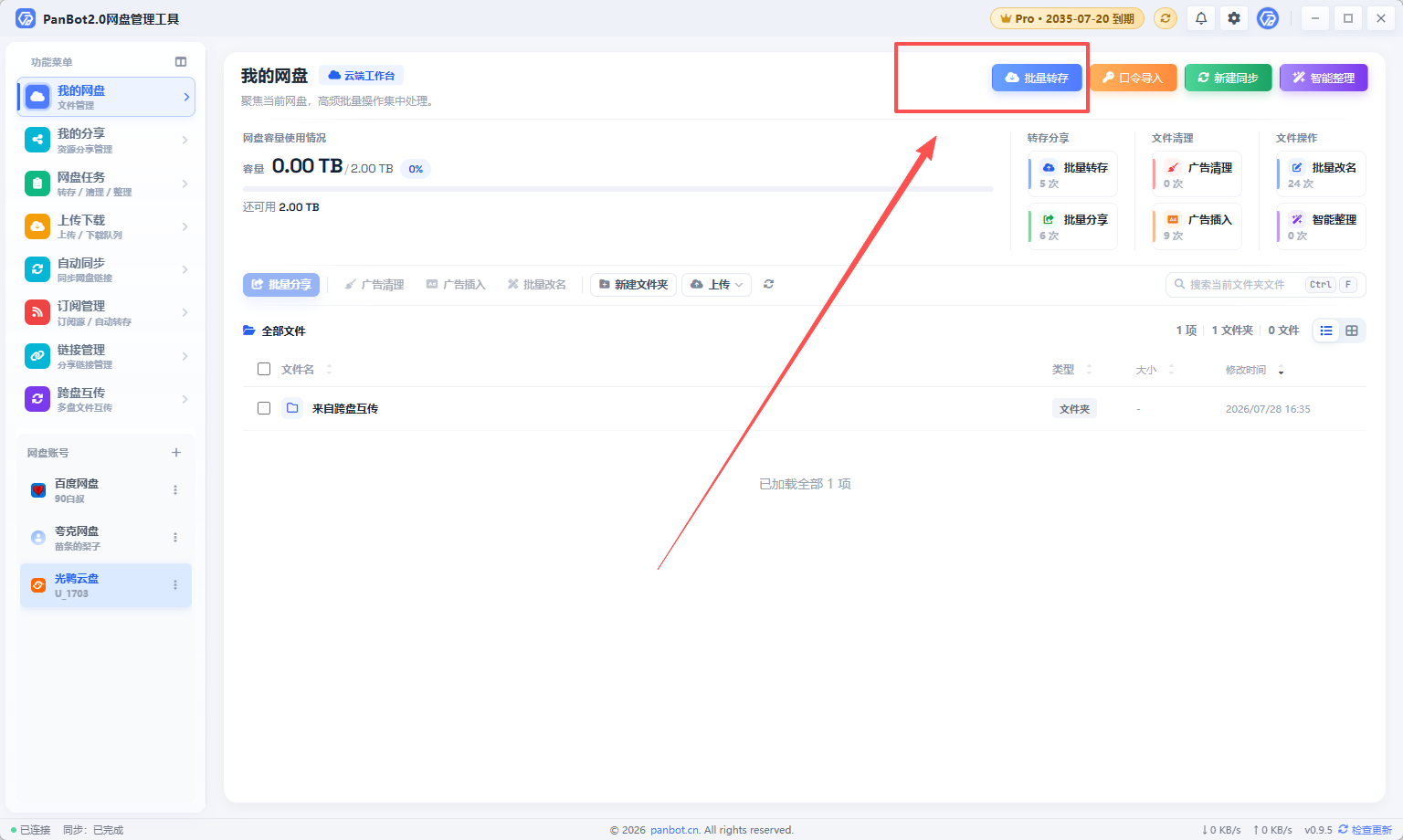
批量转存功能点:
1.1.1自动识别:不同网盘链接进行导入转存(支持同时复制不通类型链接导入,系统自动识网盘类型后选择网盘文件夹转存)
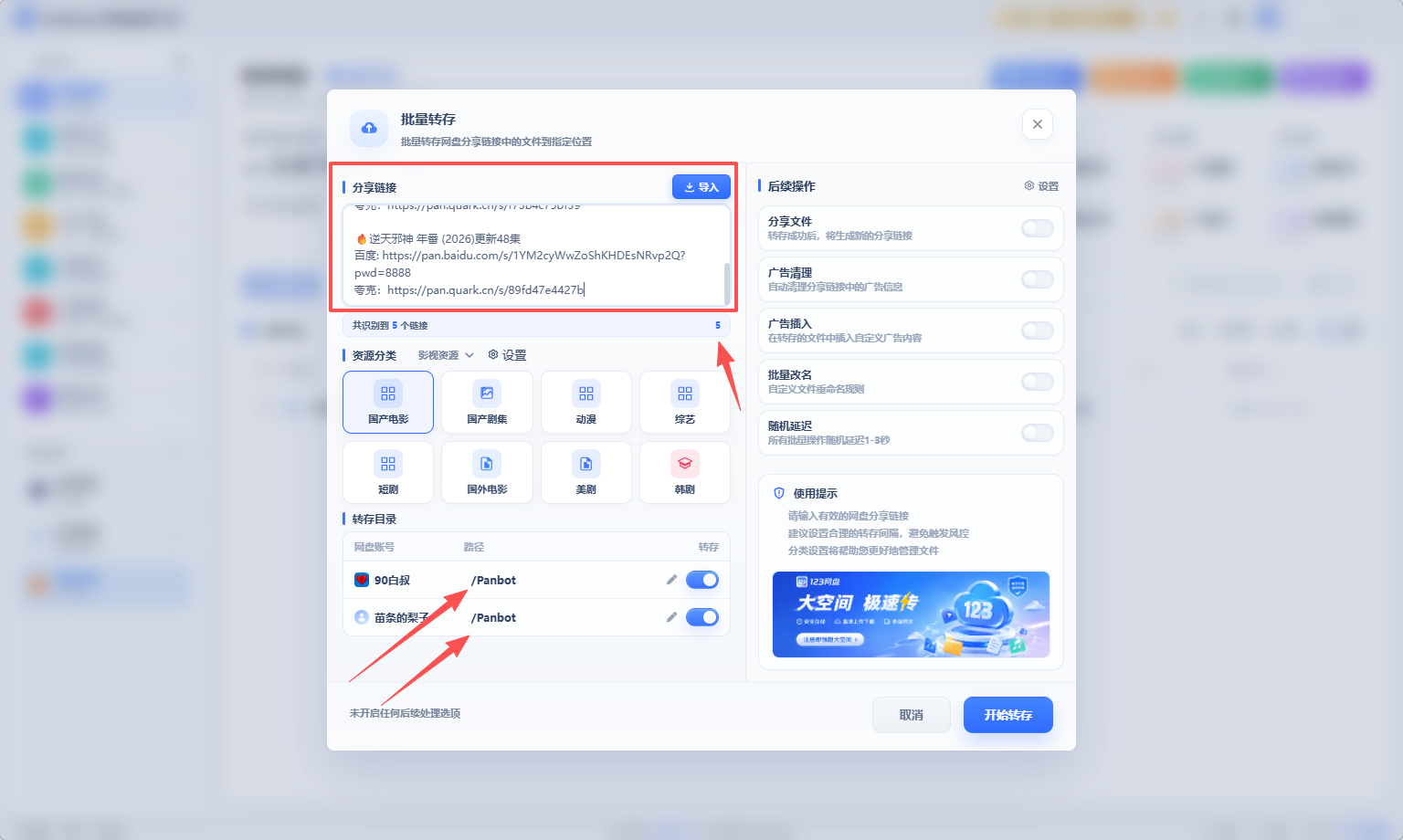
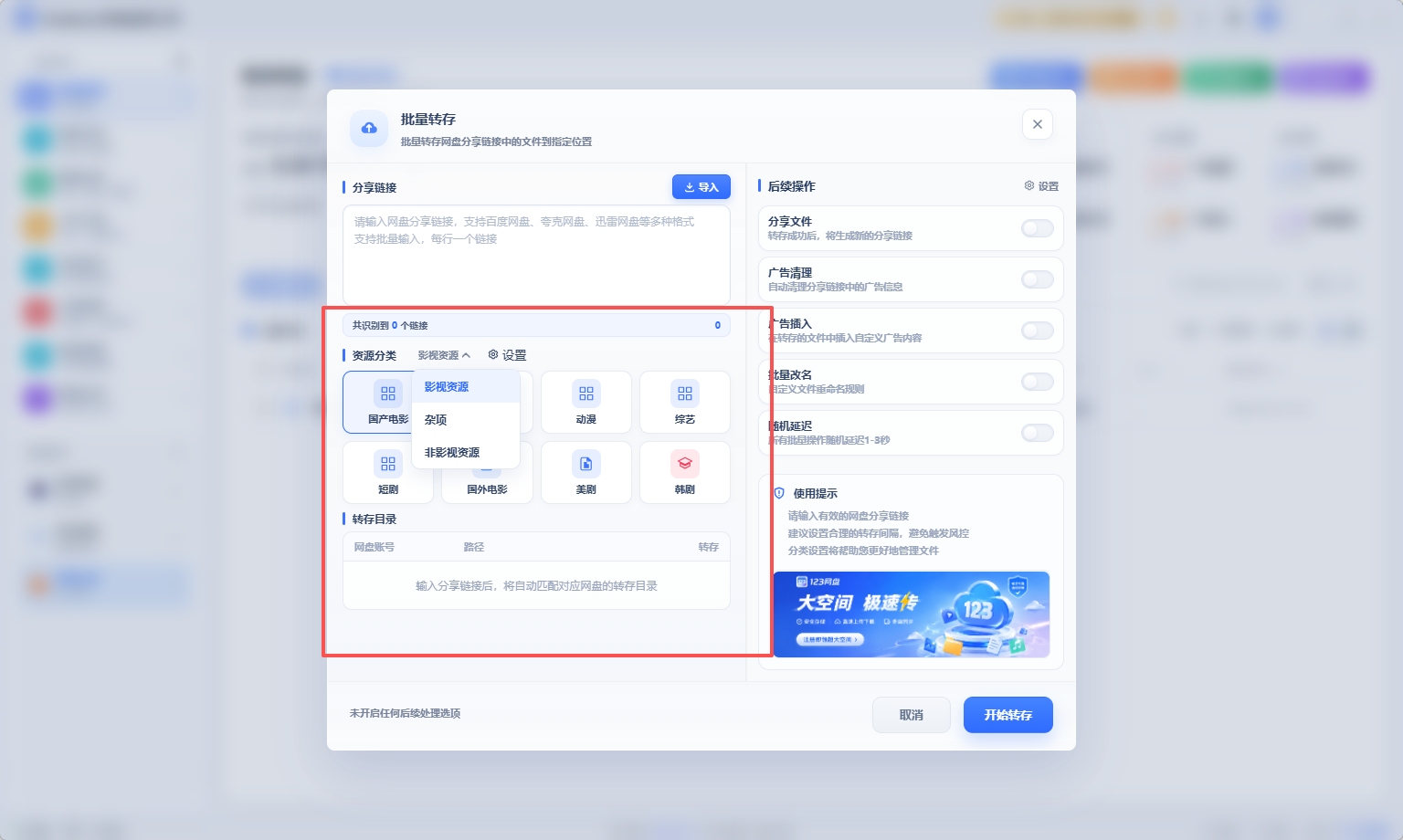
1.1.2资源分类:通过转存或分享后的资源,可以通过资源分类进行管理,在转存时选择分类即可,分类支持默认/自定义,可以实现一级资源库/二级类型分类,实现支持用户不同资源管理
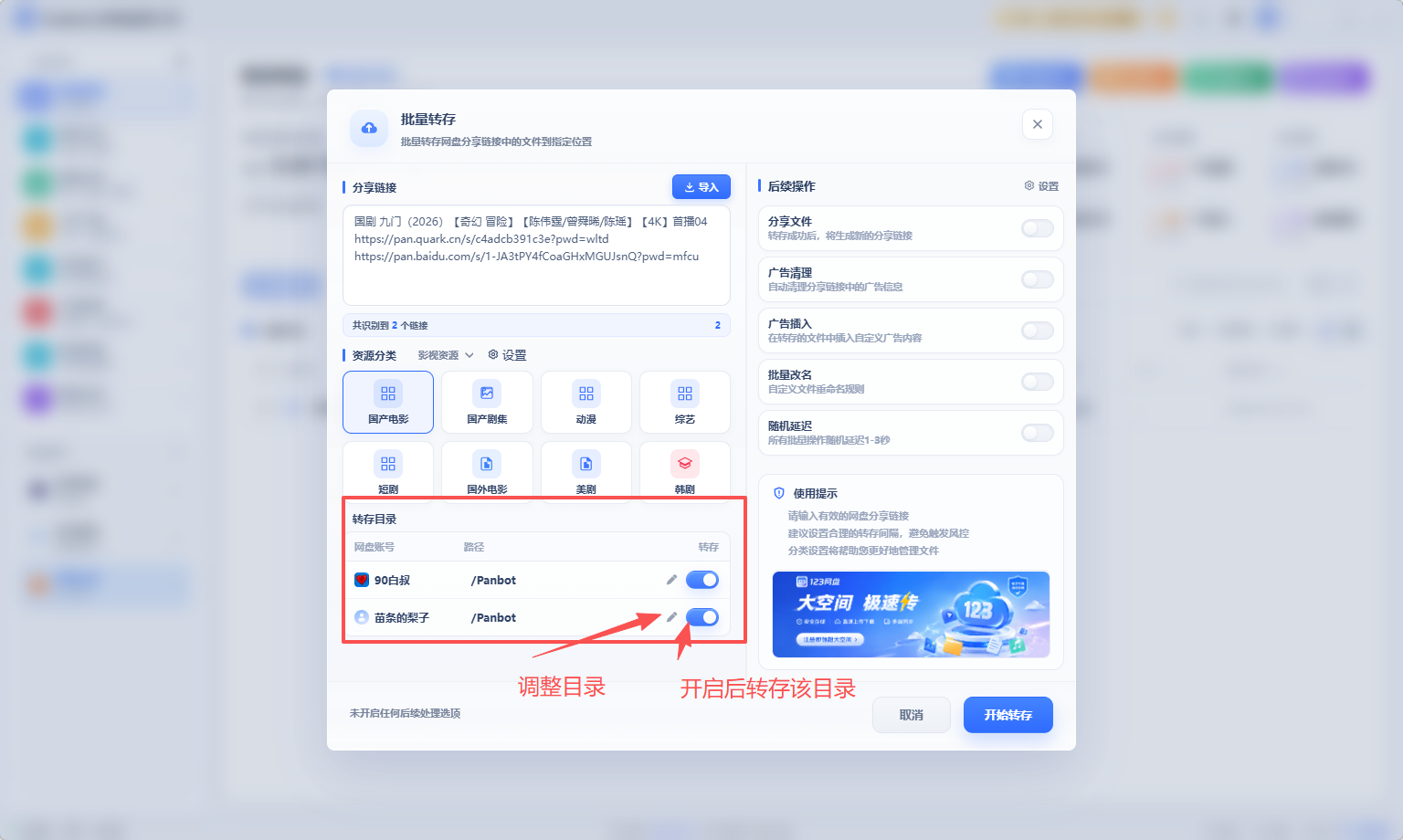
1.1.3转存目录:转存时,可以直接设置转存目录,实时调整目录,区分资源是否转存
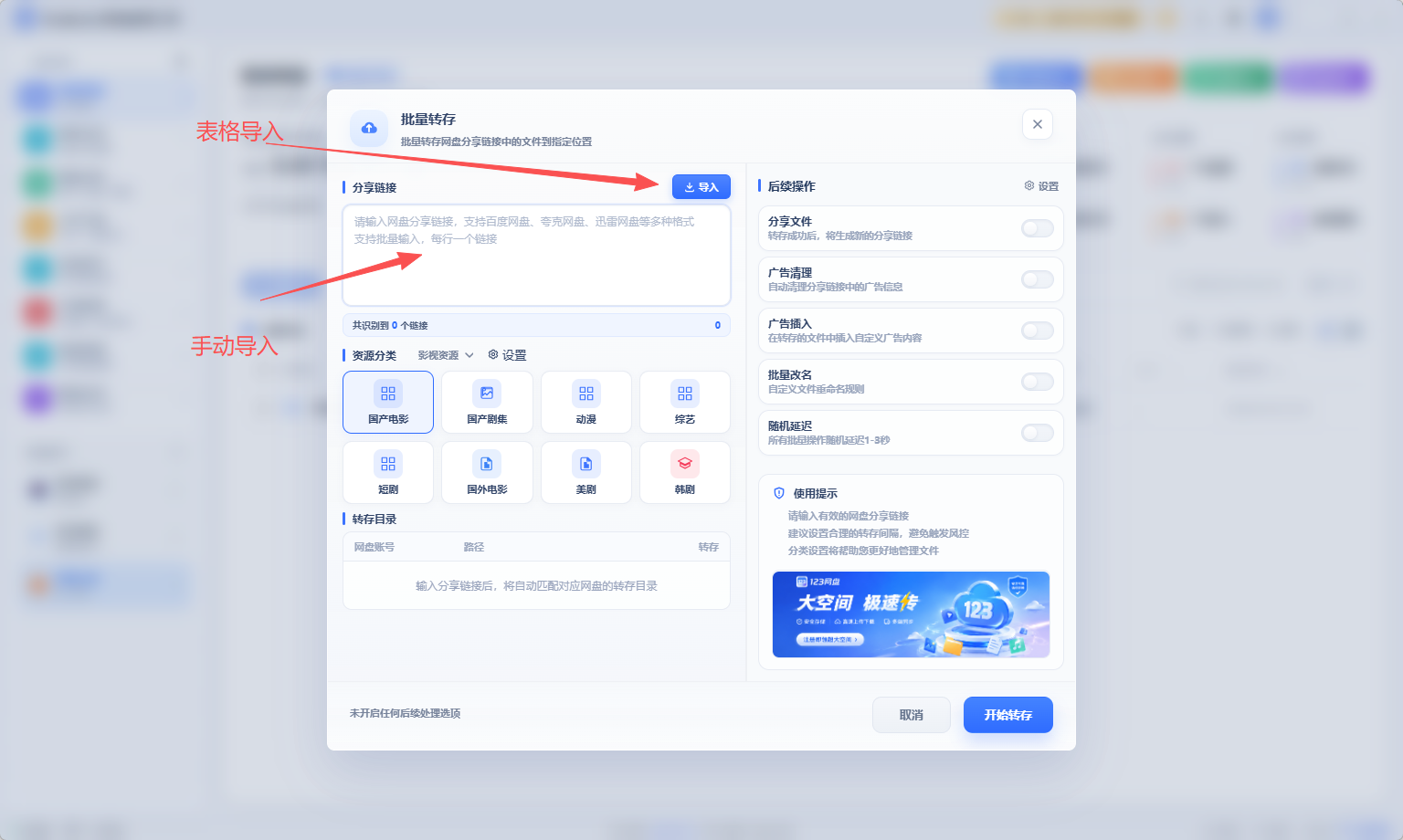
1.1.4如何导入:目前支持手动复制单条/多条资源导入,支持名称+链接,链接。同时支持表格导入
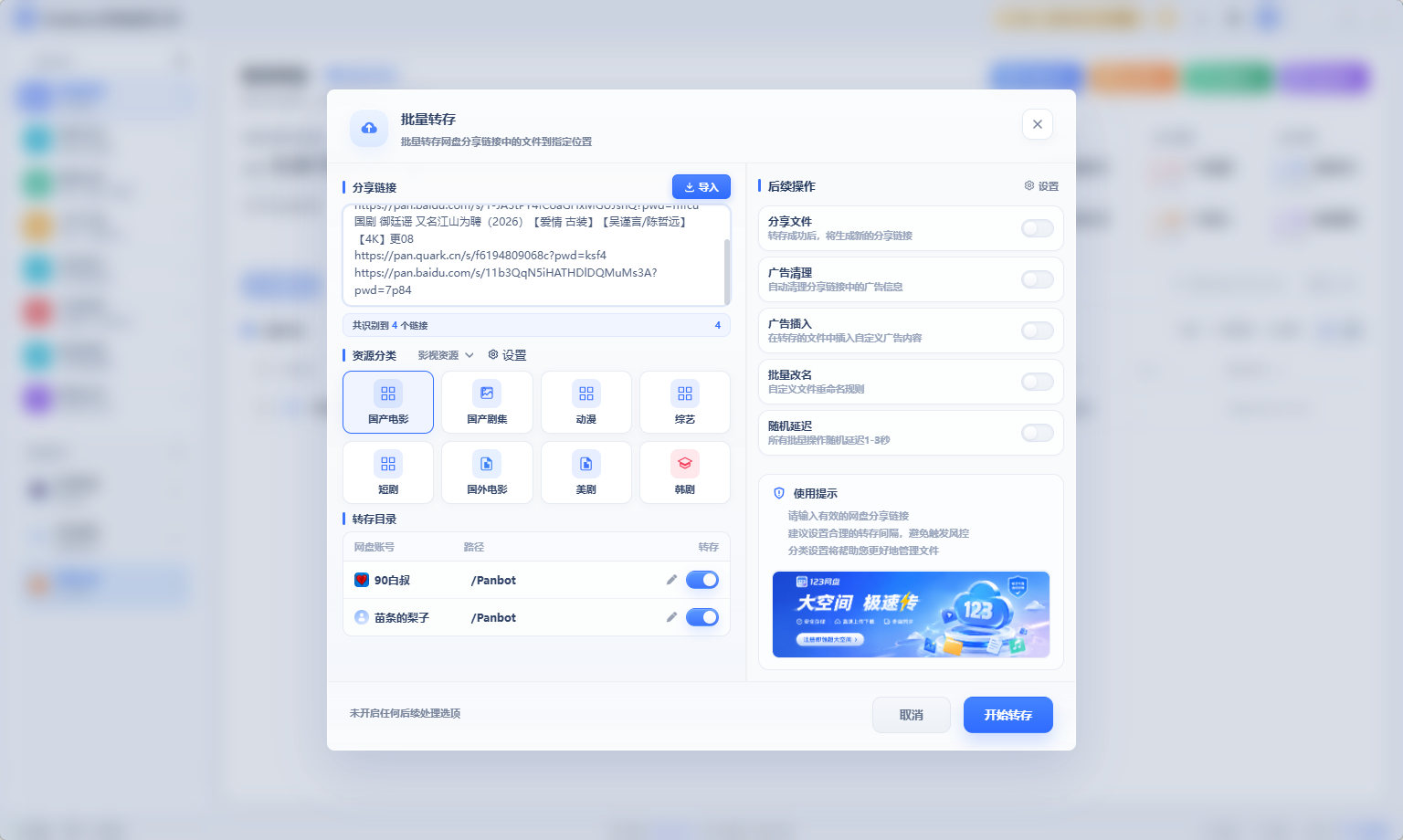
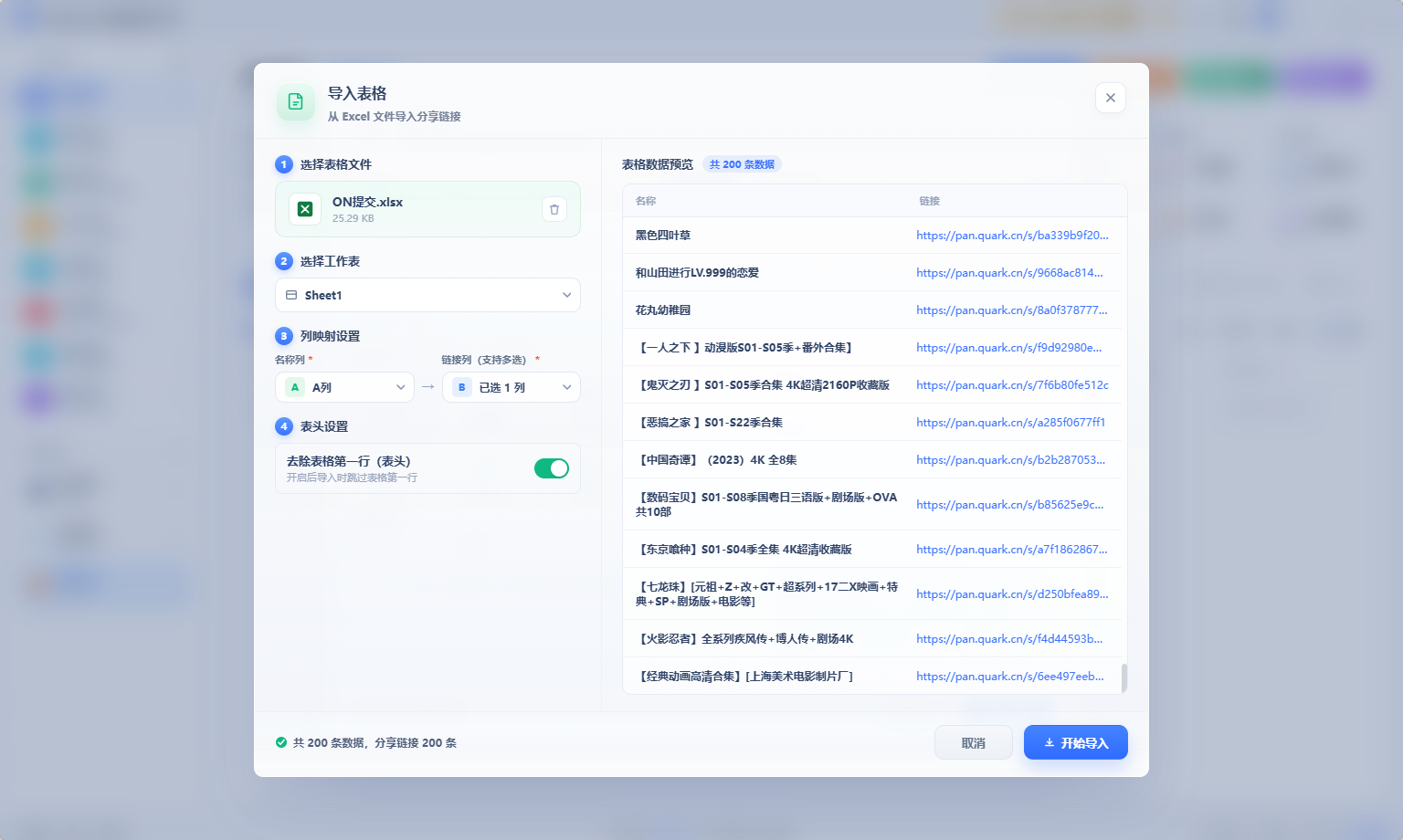
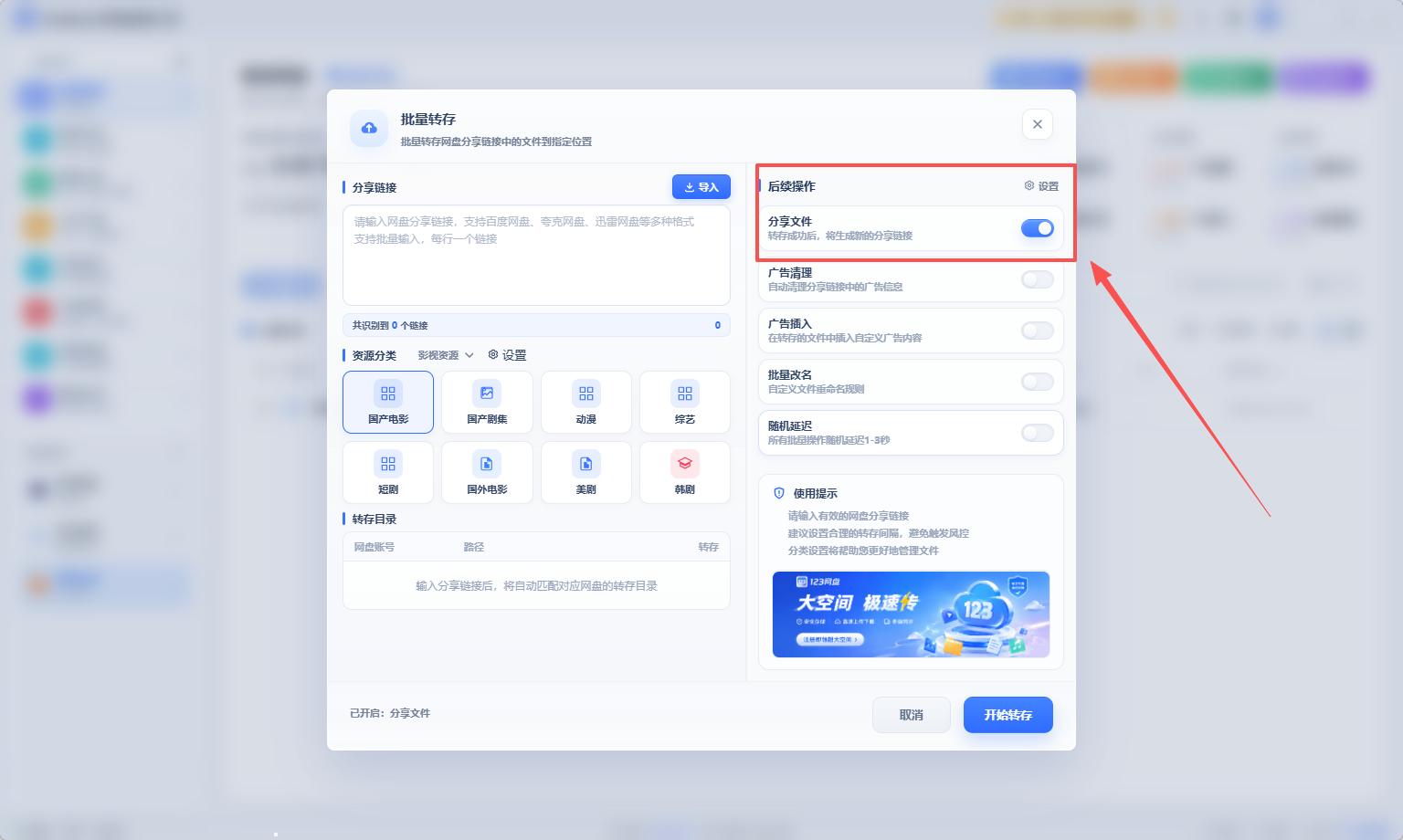
1.1.5自动分享:转存后的链接可自动生成分享链接,分享后的链接可以直接复制/批量复制(导入时采用的资源名即复制资源名,导入时没有资源名则是链接名称)
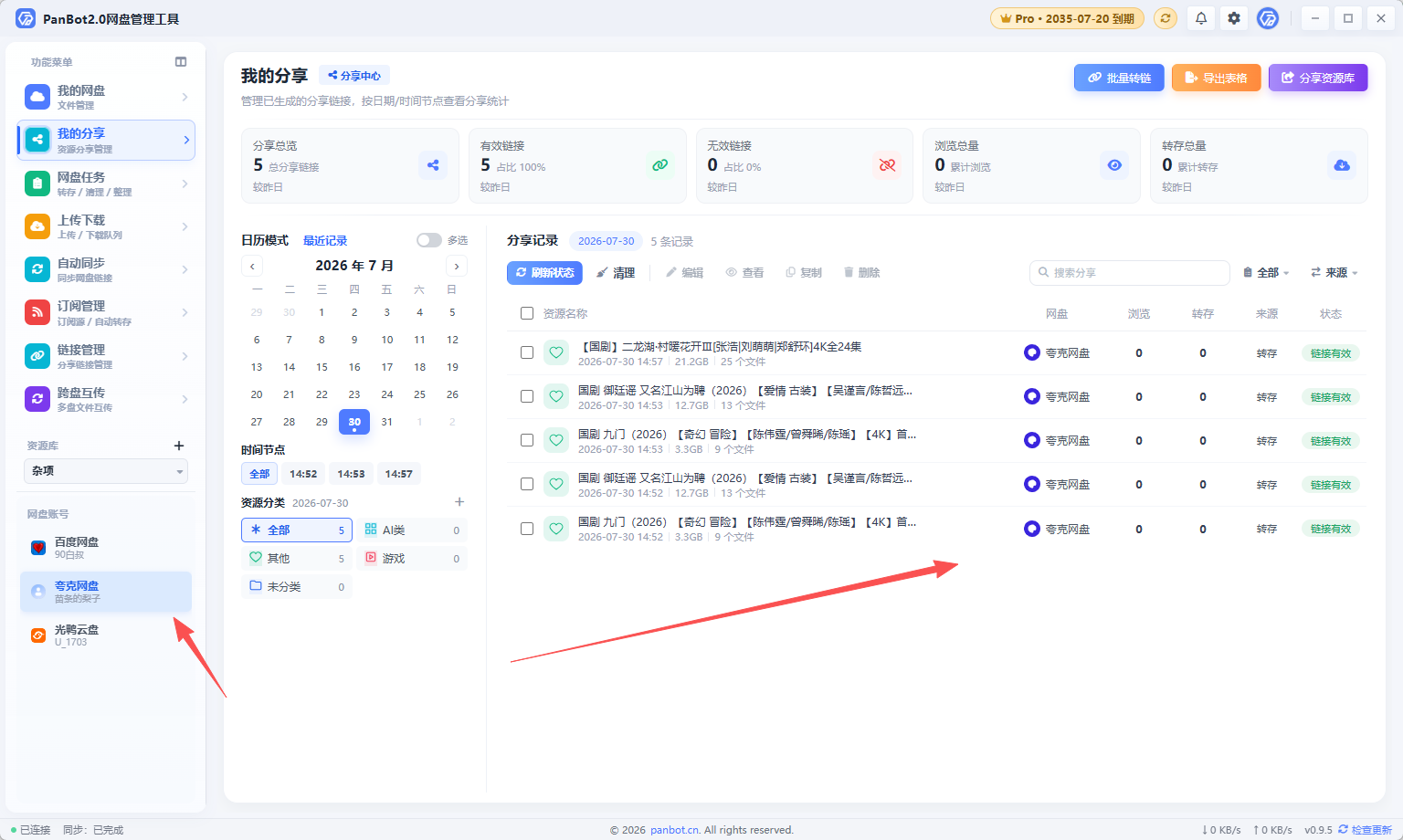
转存后的链接,在我的分享里面查看
1.2批量分享
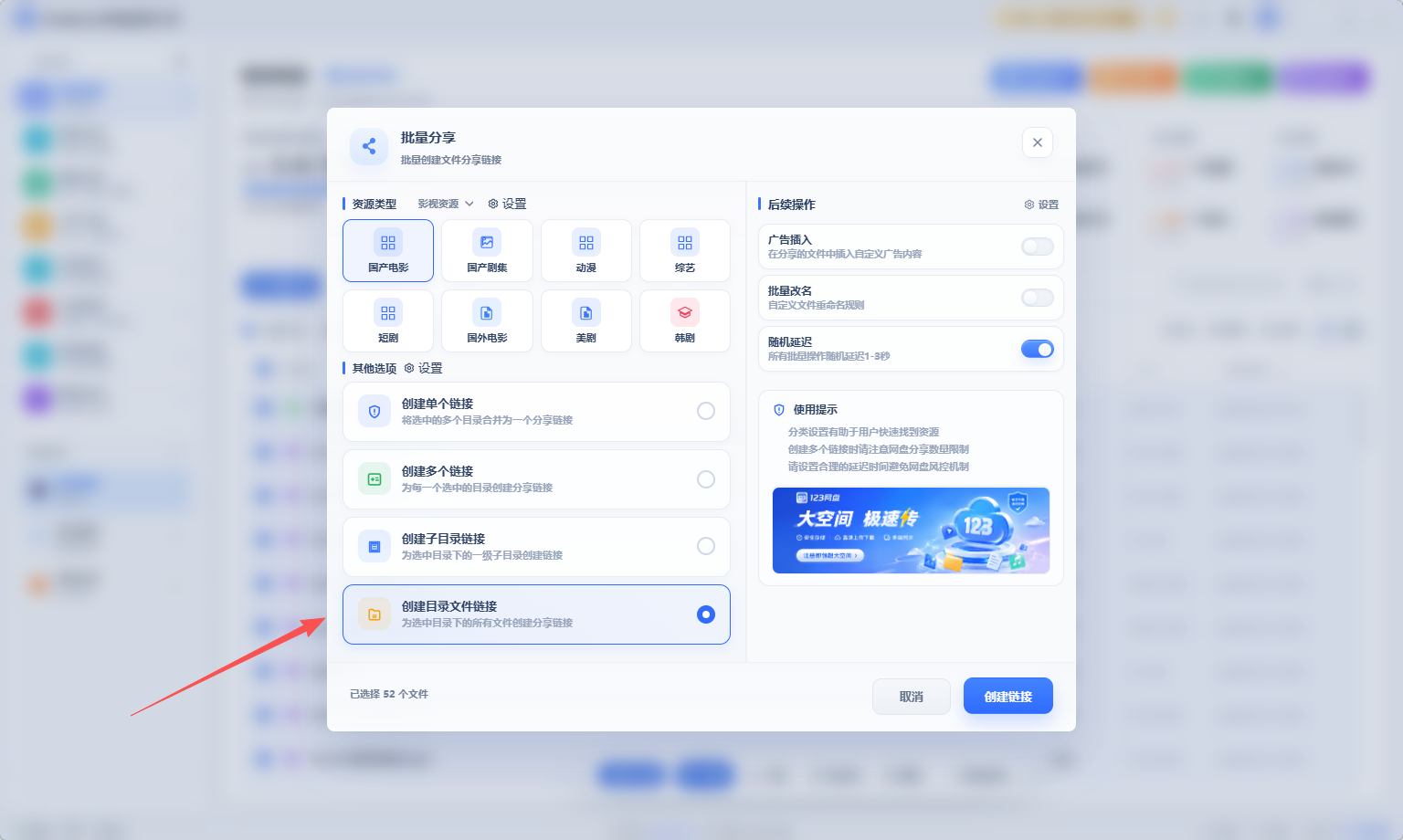
| 批量分享:帮助用户实现一次性处理单个或多个文件夹/文件的分享链接。需要点击文件夹/文件后,才能使用! |
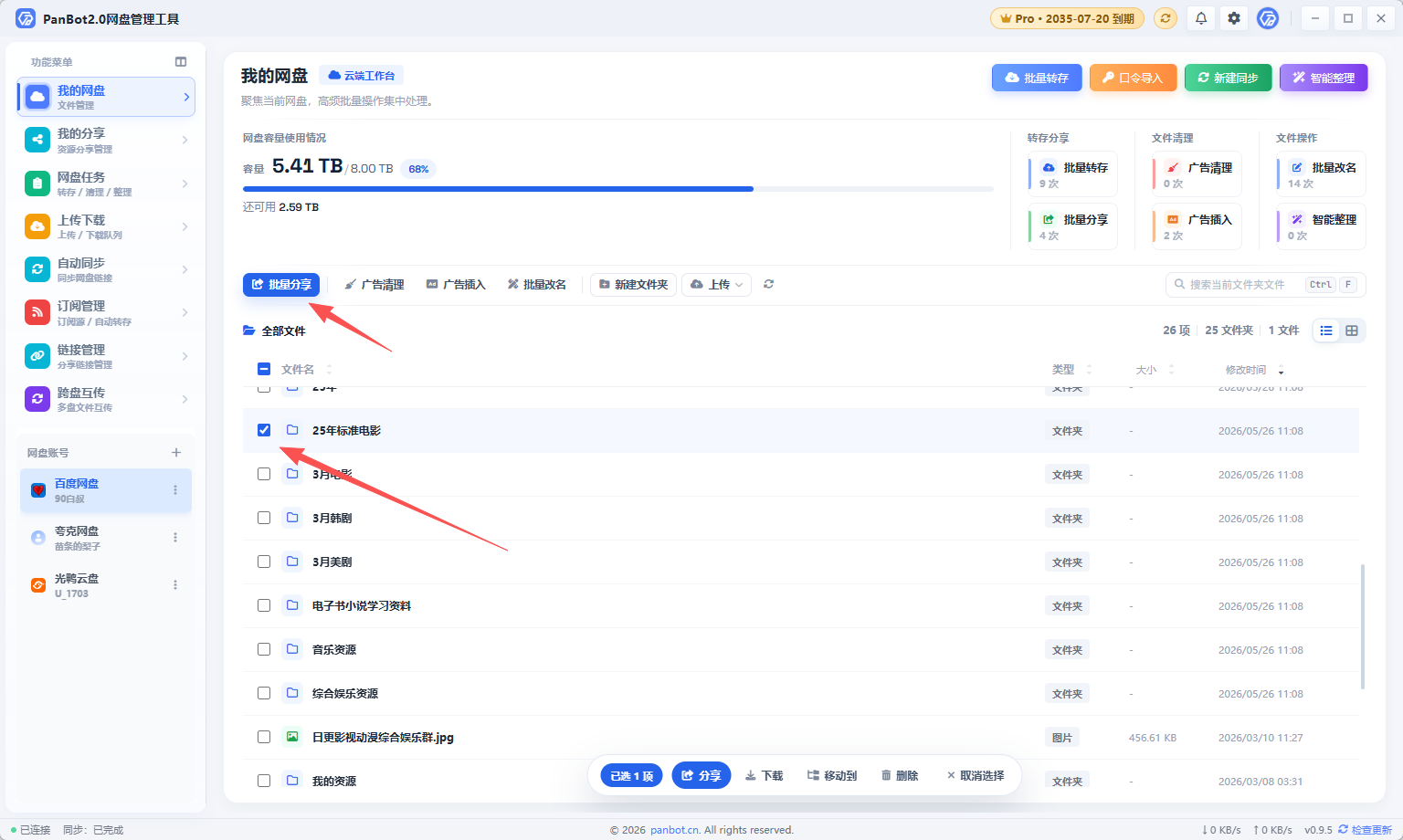
批量分享功能点:
1.2.1创建单个链接:选择一个/多个文件夹(文件)后仅生成一个链接
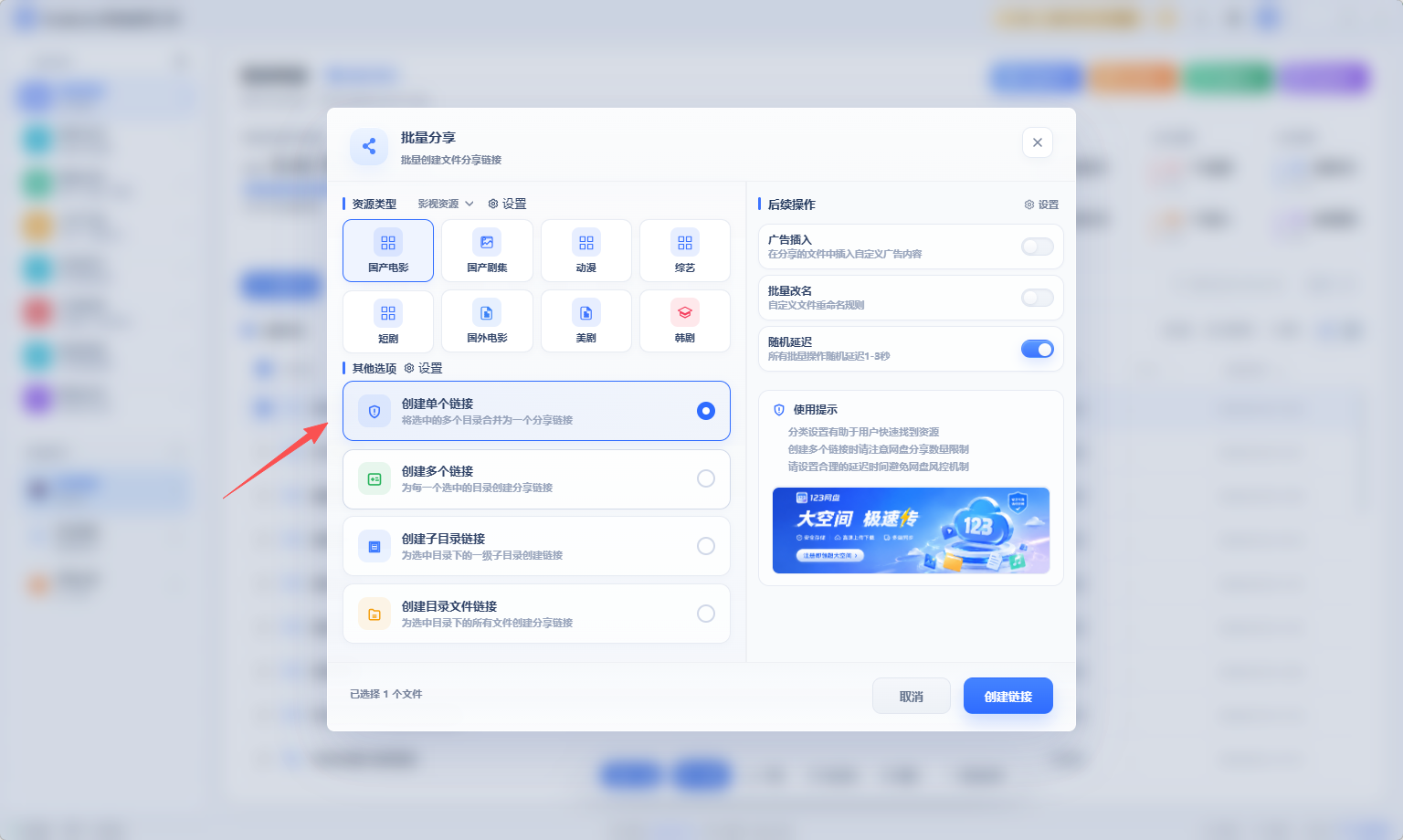
1.2.2创建多个链接:选择多个文件夹(文件)后生成对应的多个链接
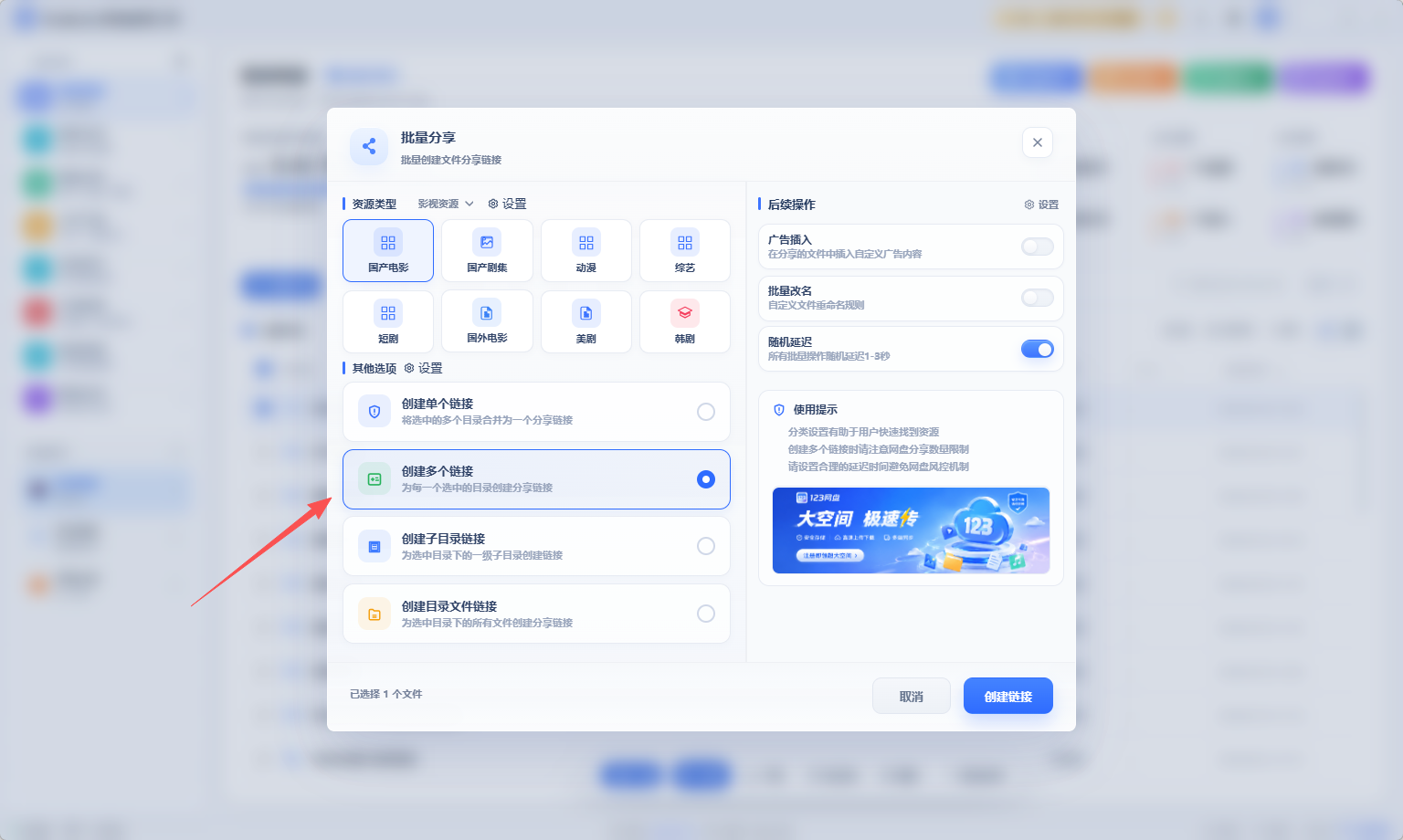
1.2.3创建子目录链接:选择一个/多个文件夹后生成对应的下级子单条/多条子目录链接
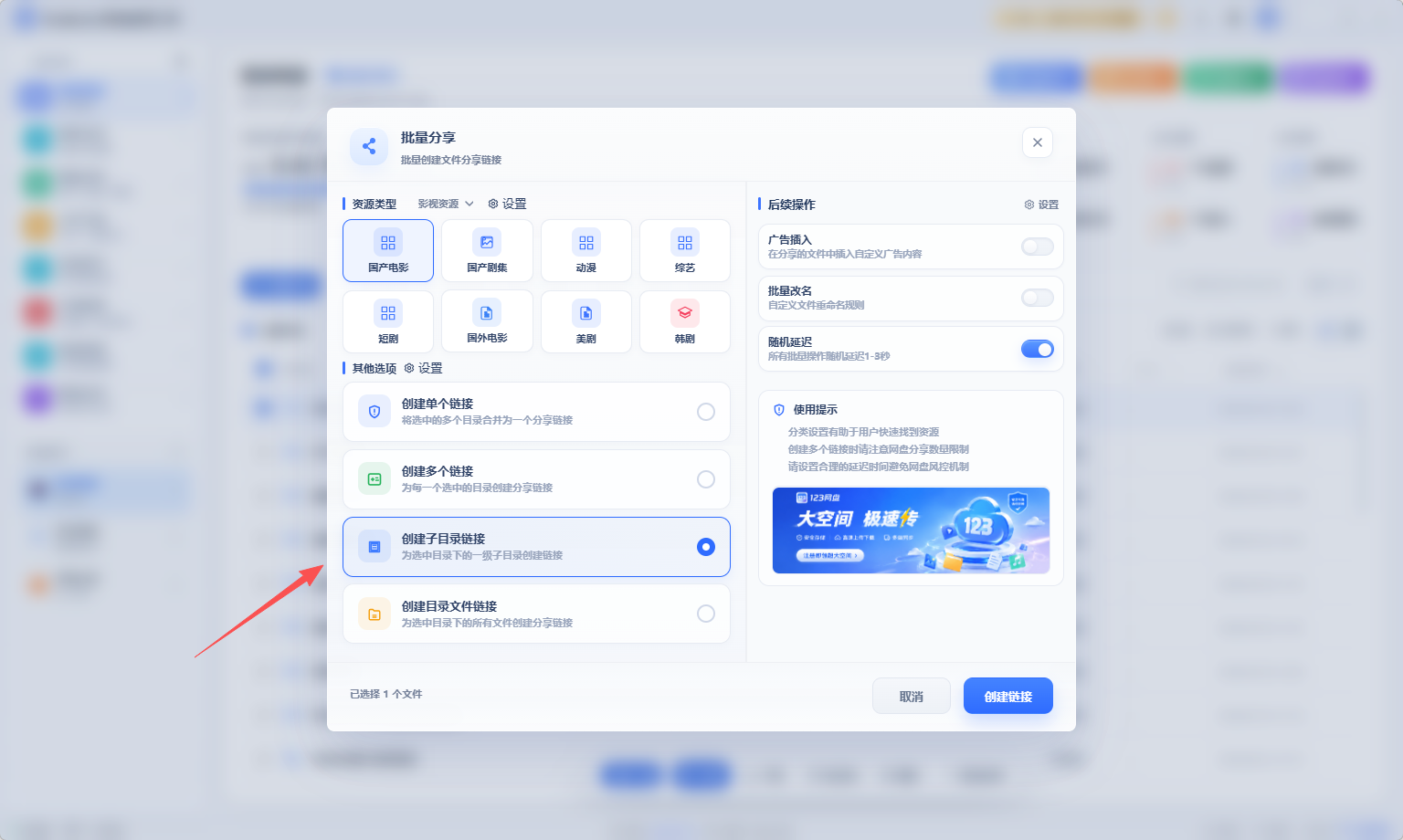
1.2.4创建目录文件链接:选择一个/多个文件夹后生成下级的文件分享链接
1.3广告清理
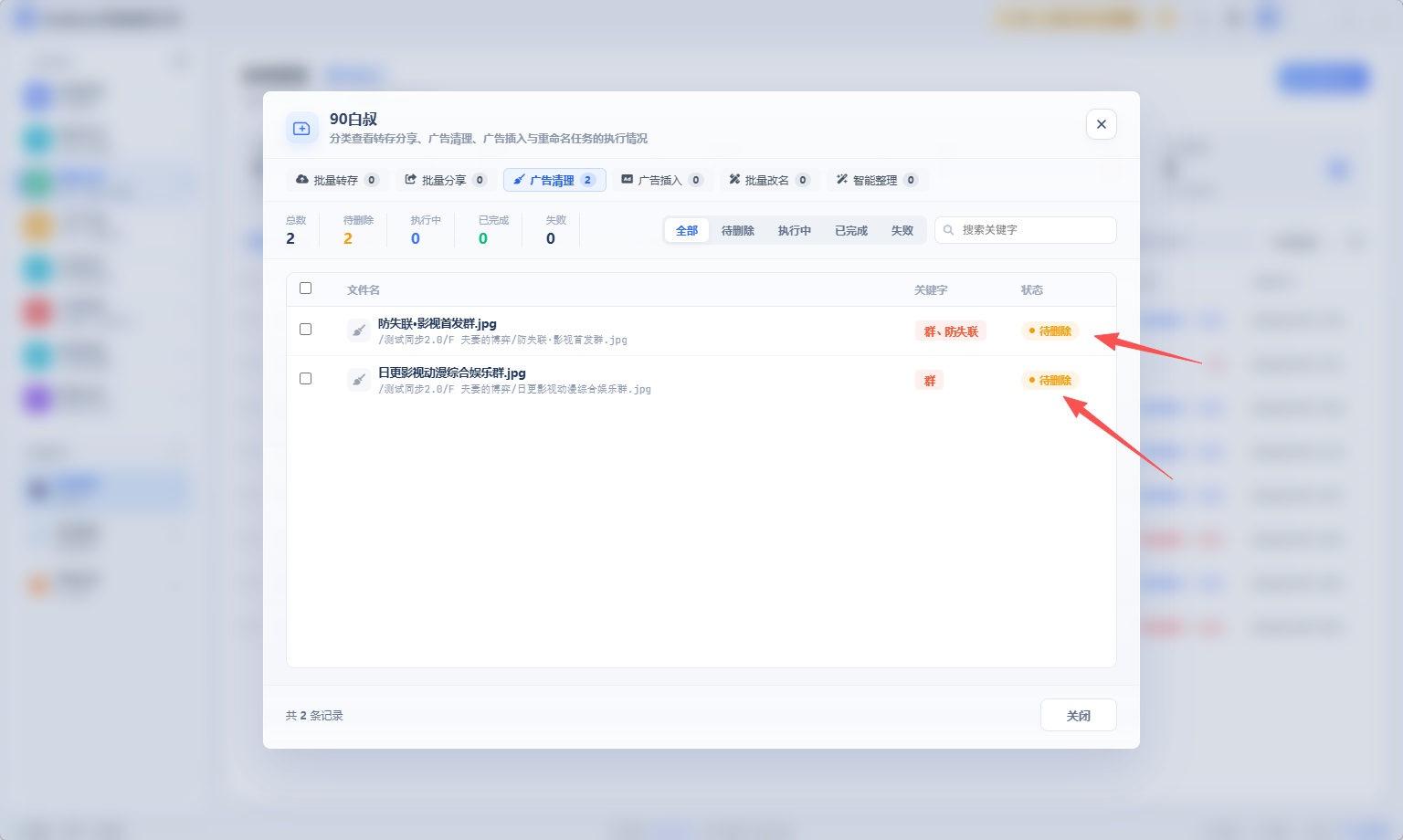
| 广告清理:帮助用户一次性清理一个或多个文件夹下的广告文件,实现一键轻松处理,支持清理自定义内容,自定义文件类型扫描清理 |
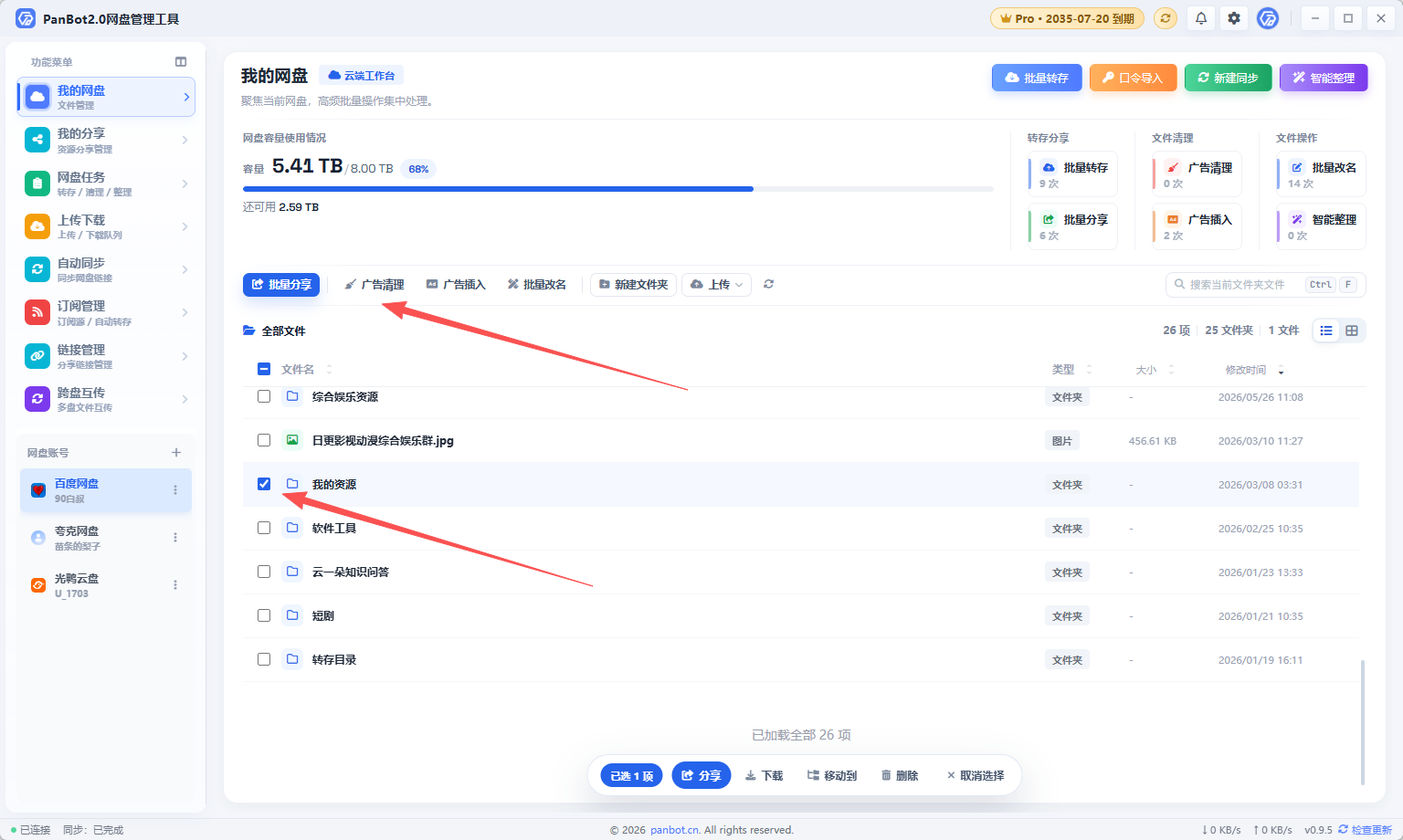
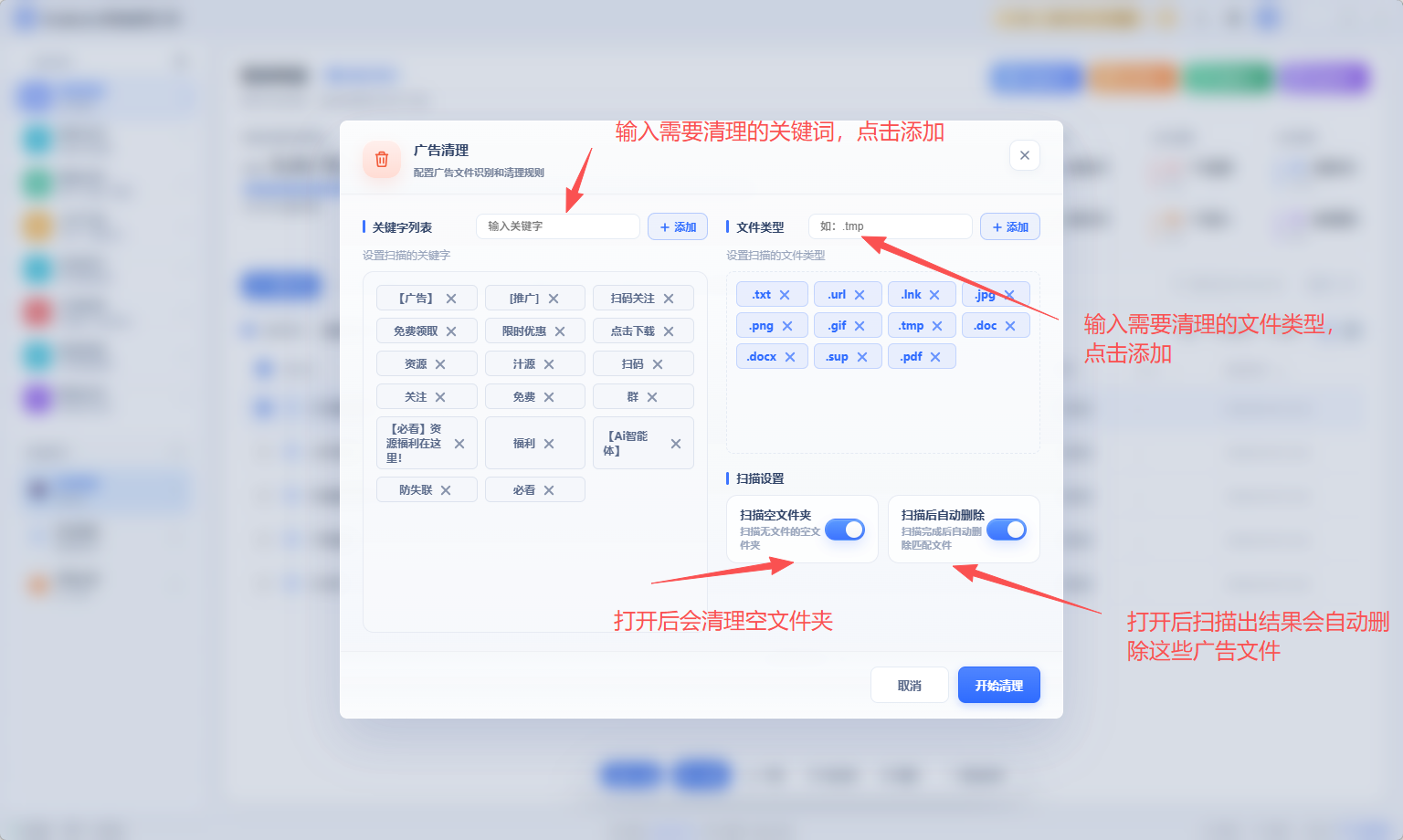
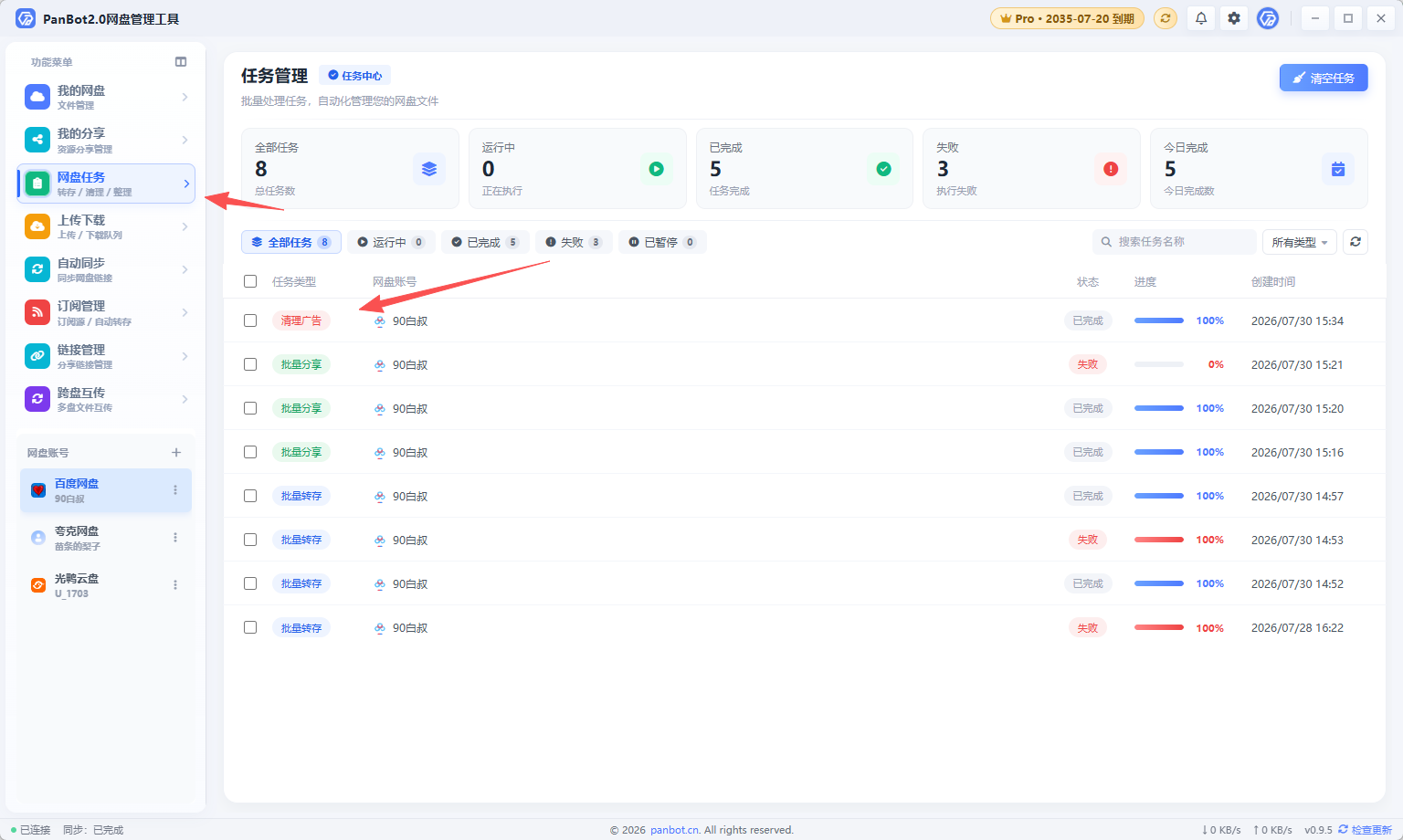
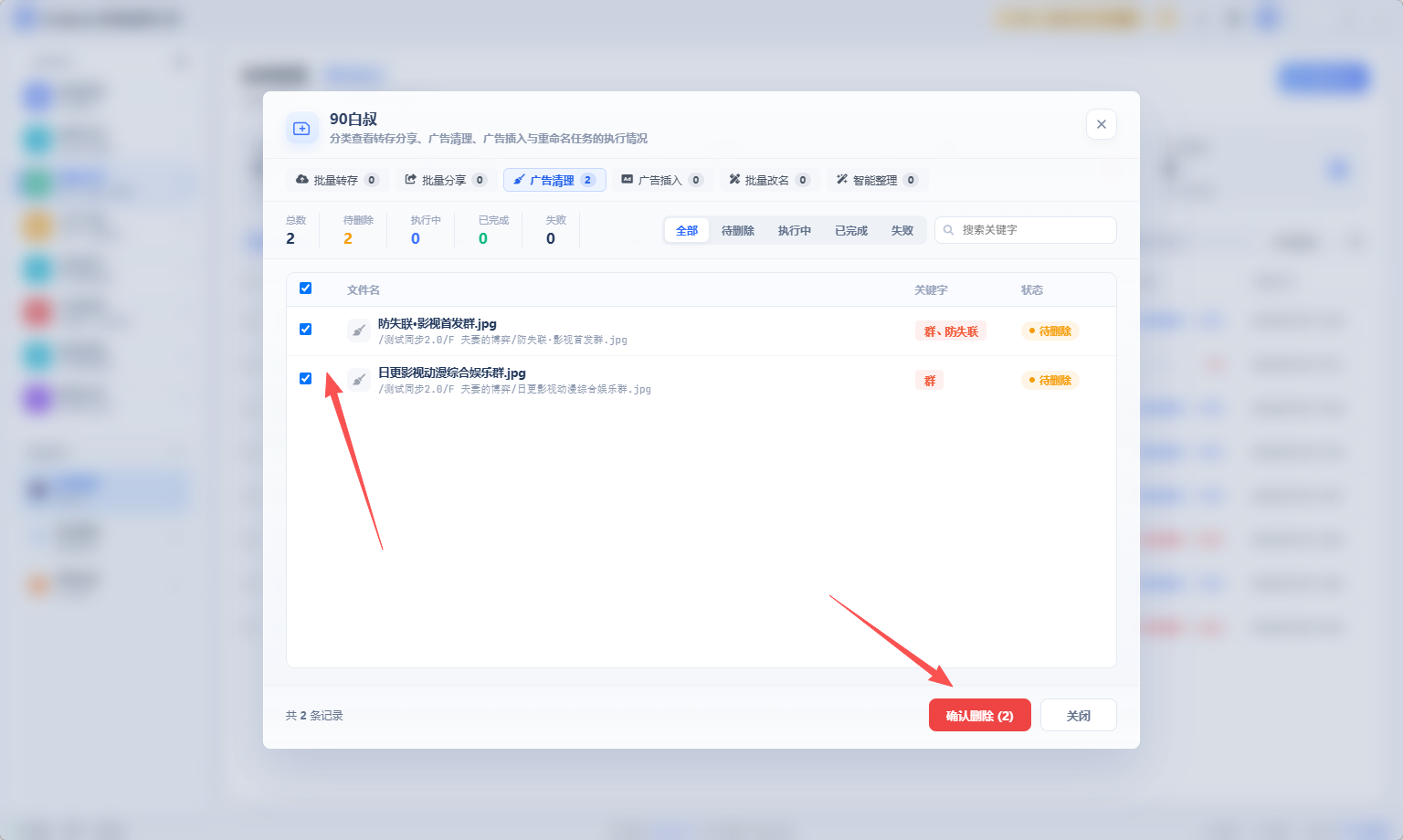
特别注意:若关闭【扫描后自动删除】选项,则仅扫描出文件,最终删除文件需前往网盘任务自行删除
步骤如下:
1.4广告插入
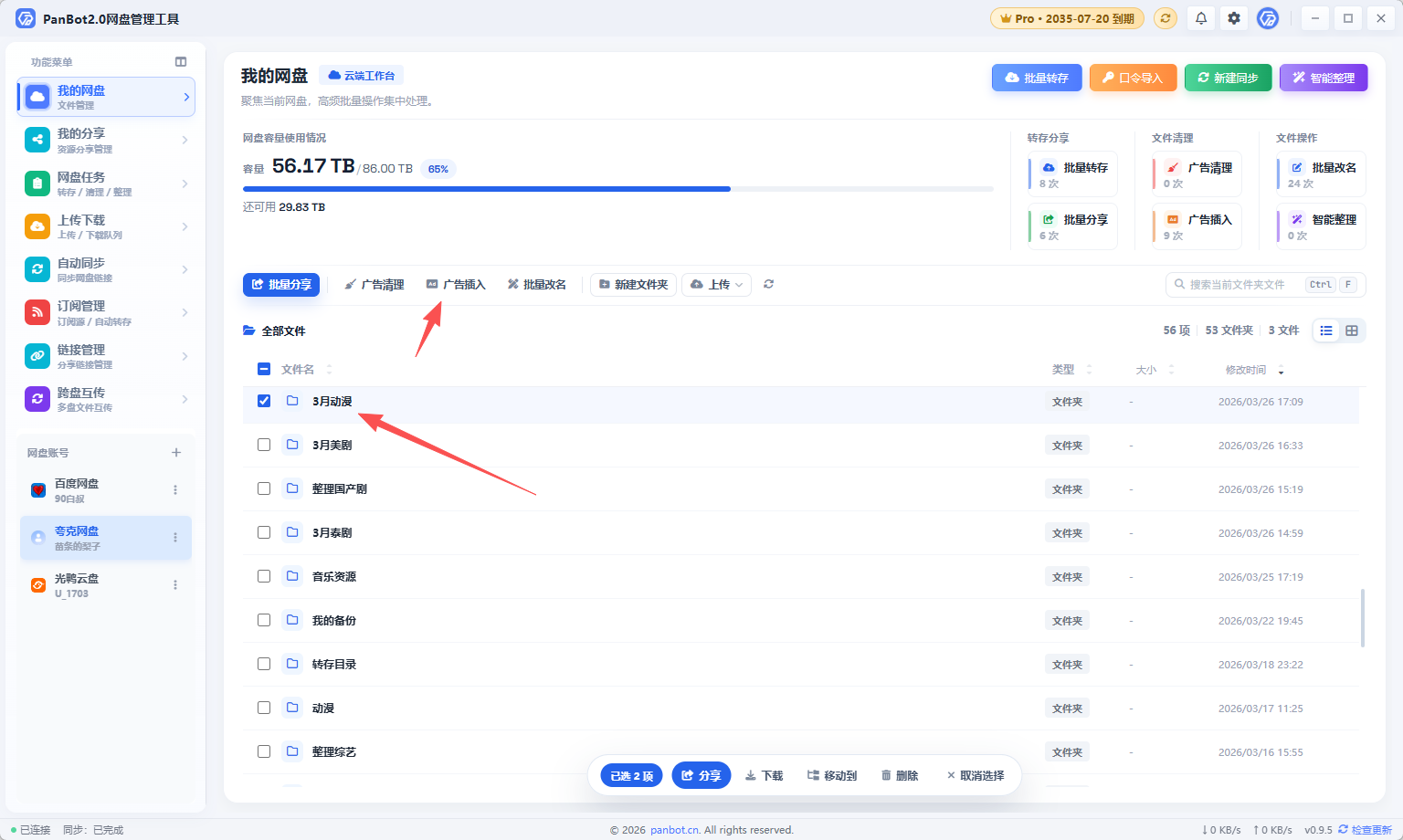
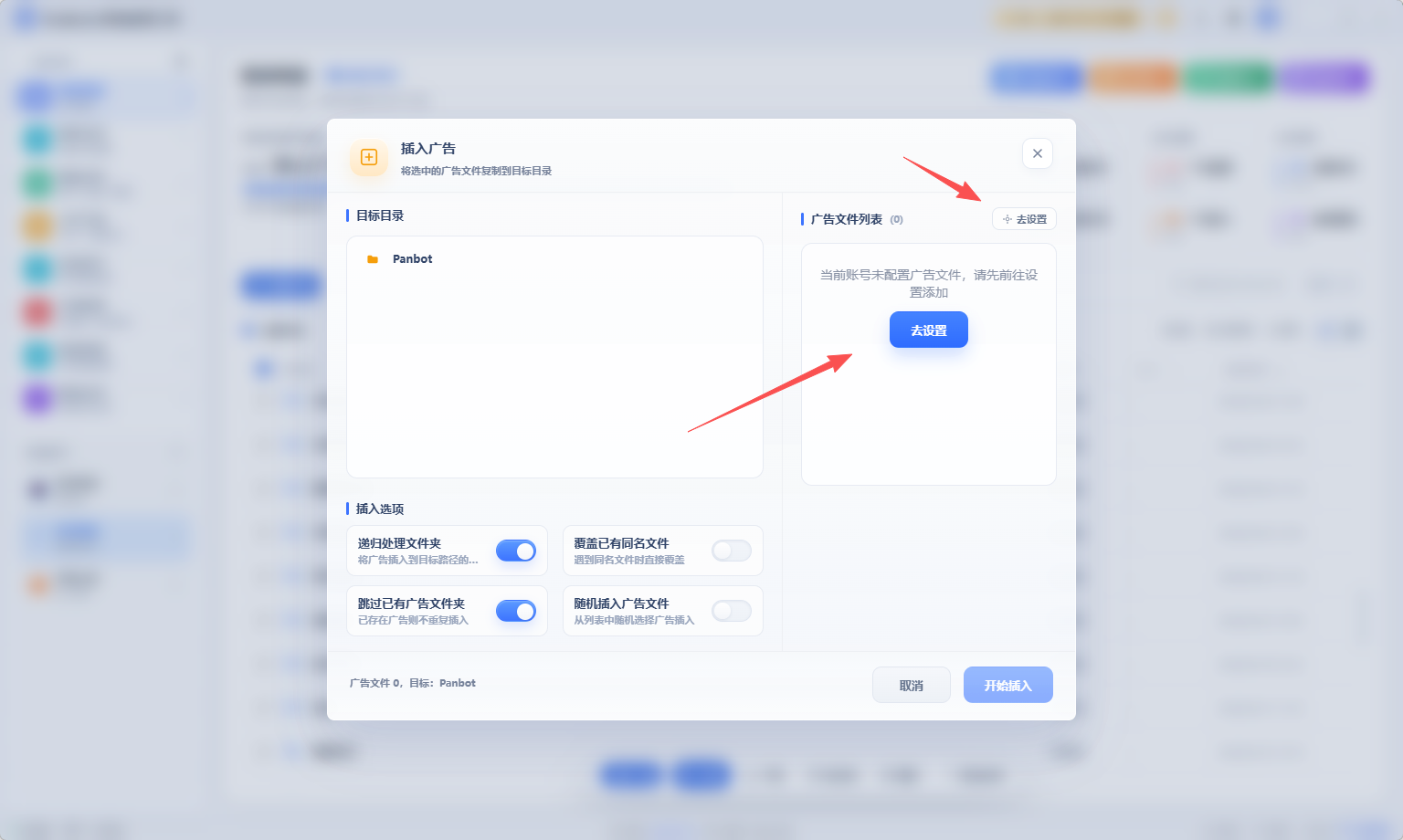
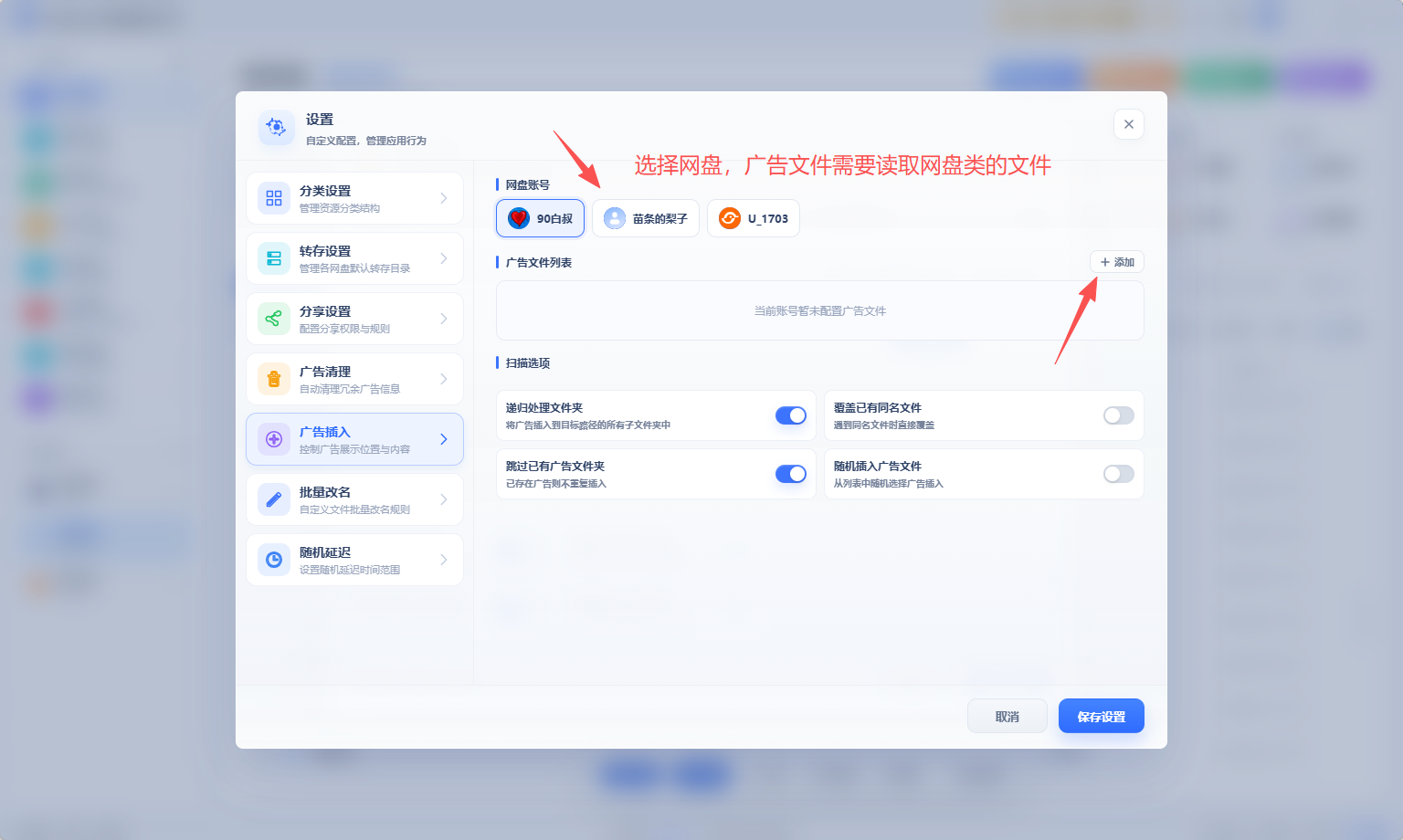
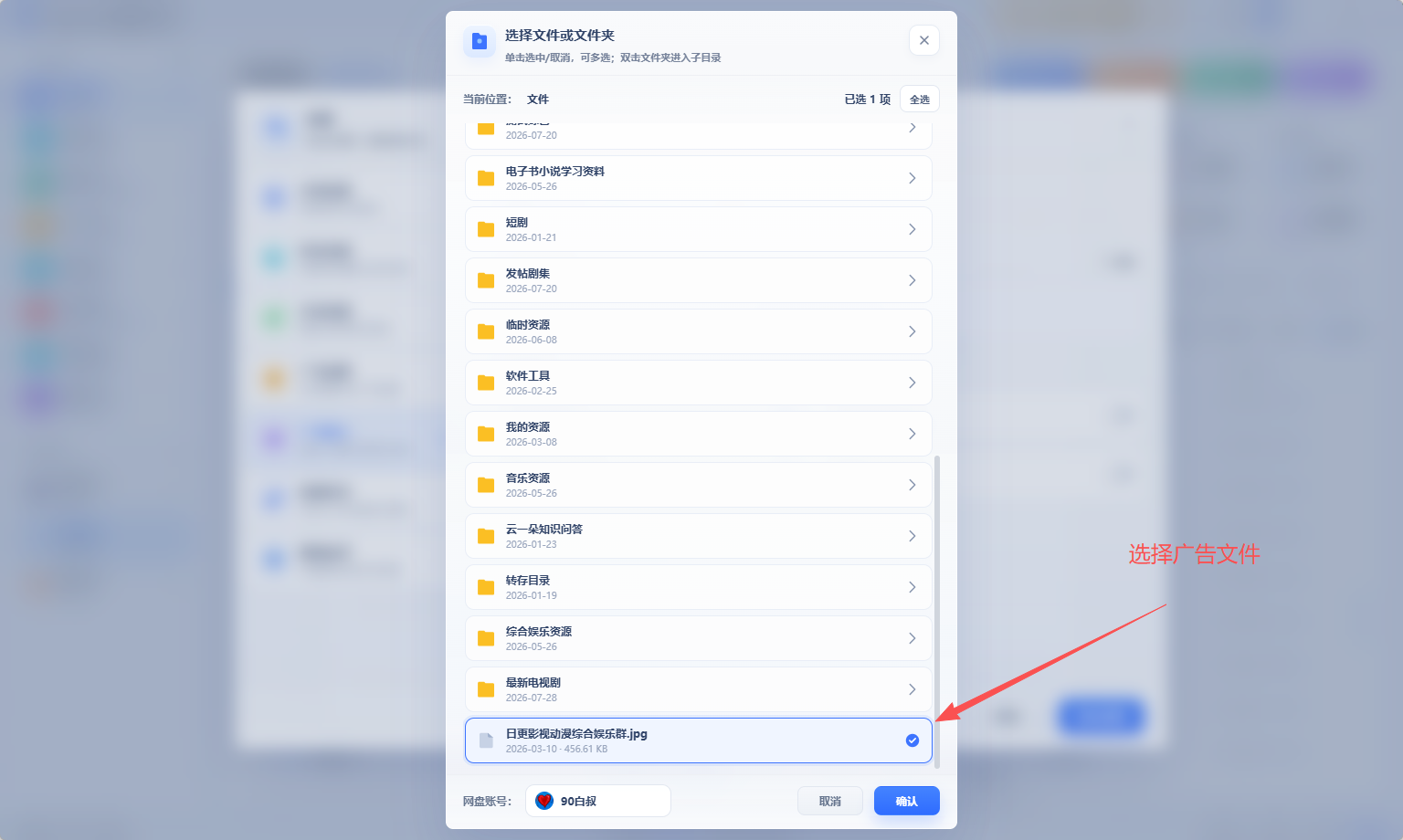
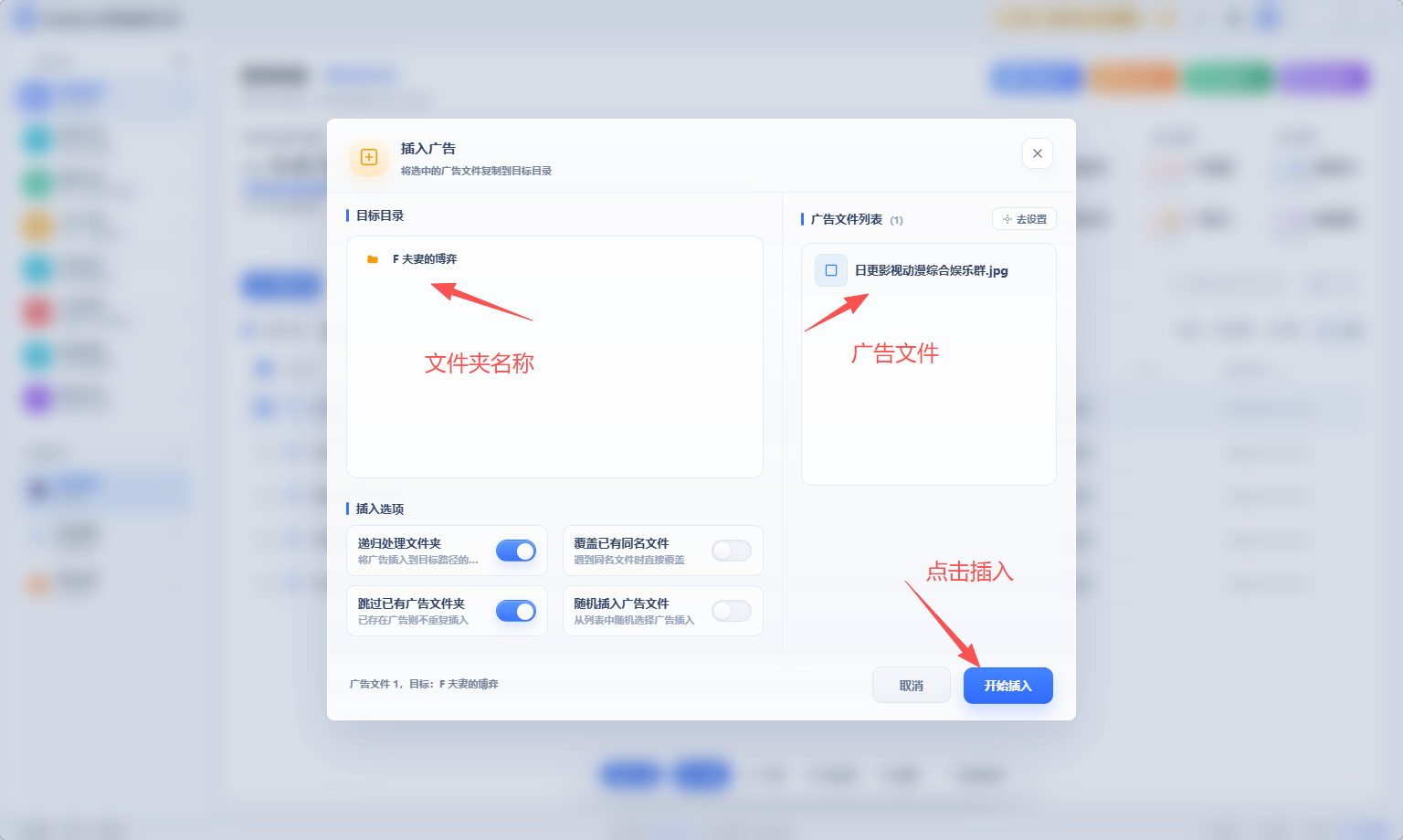
| 广告插入:帮助用户一次性插入一个或多个广告文件到一个或者多个文件夹下 |
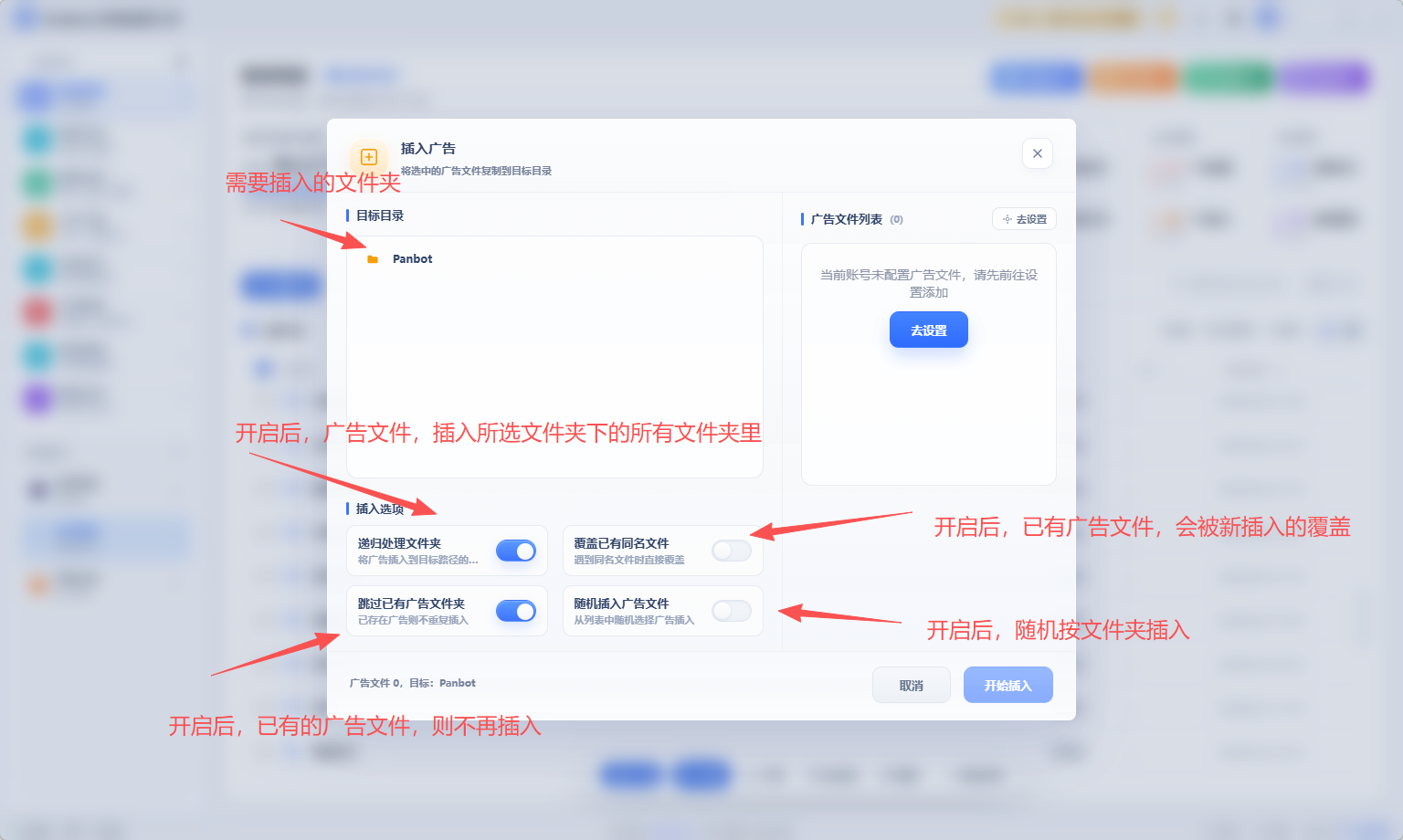
1.4.1如何添加广告文件
1.4.2如何通过任务查看是否插入成功
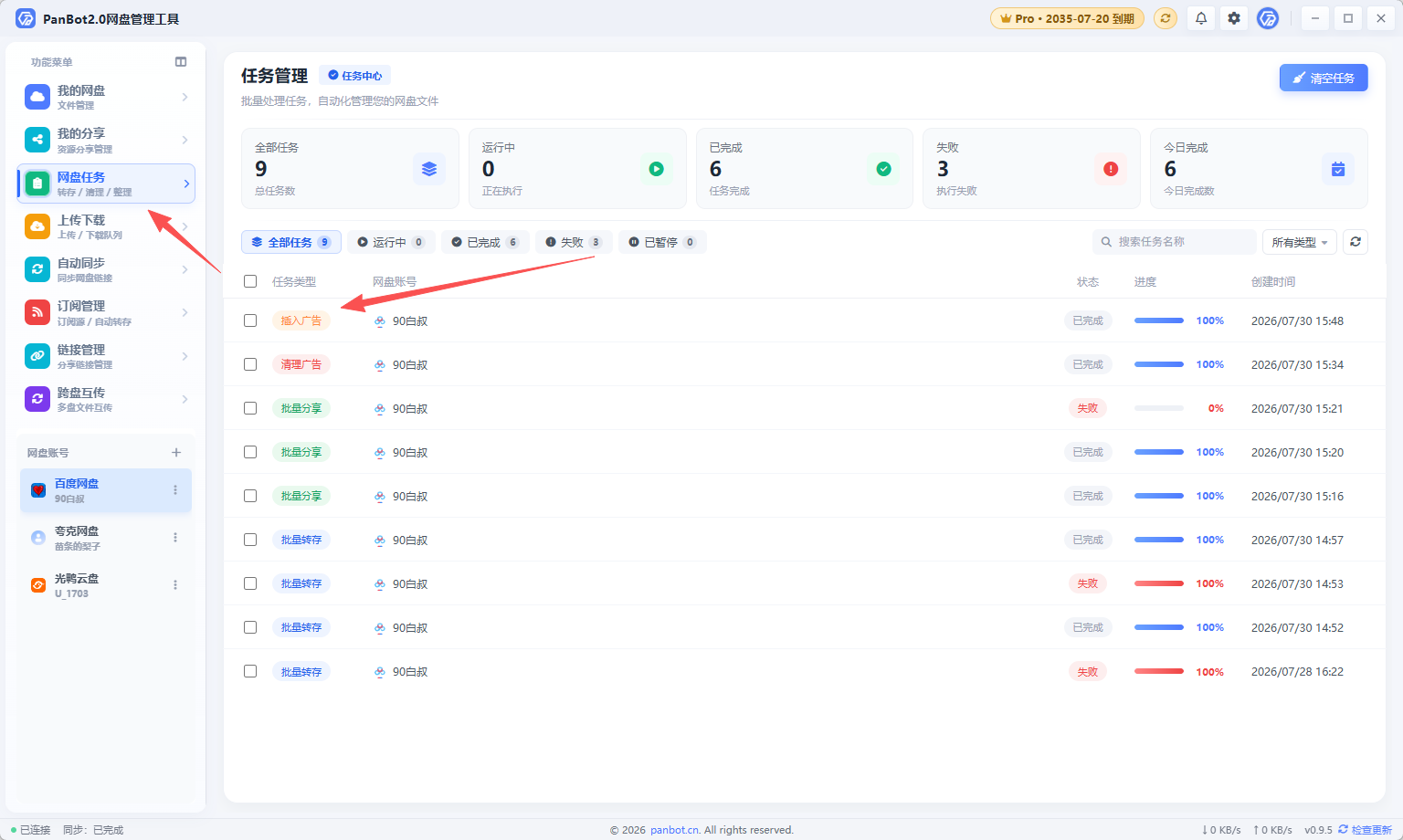
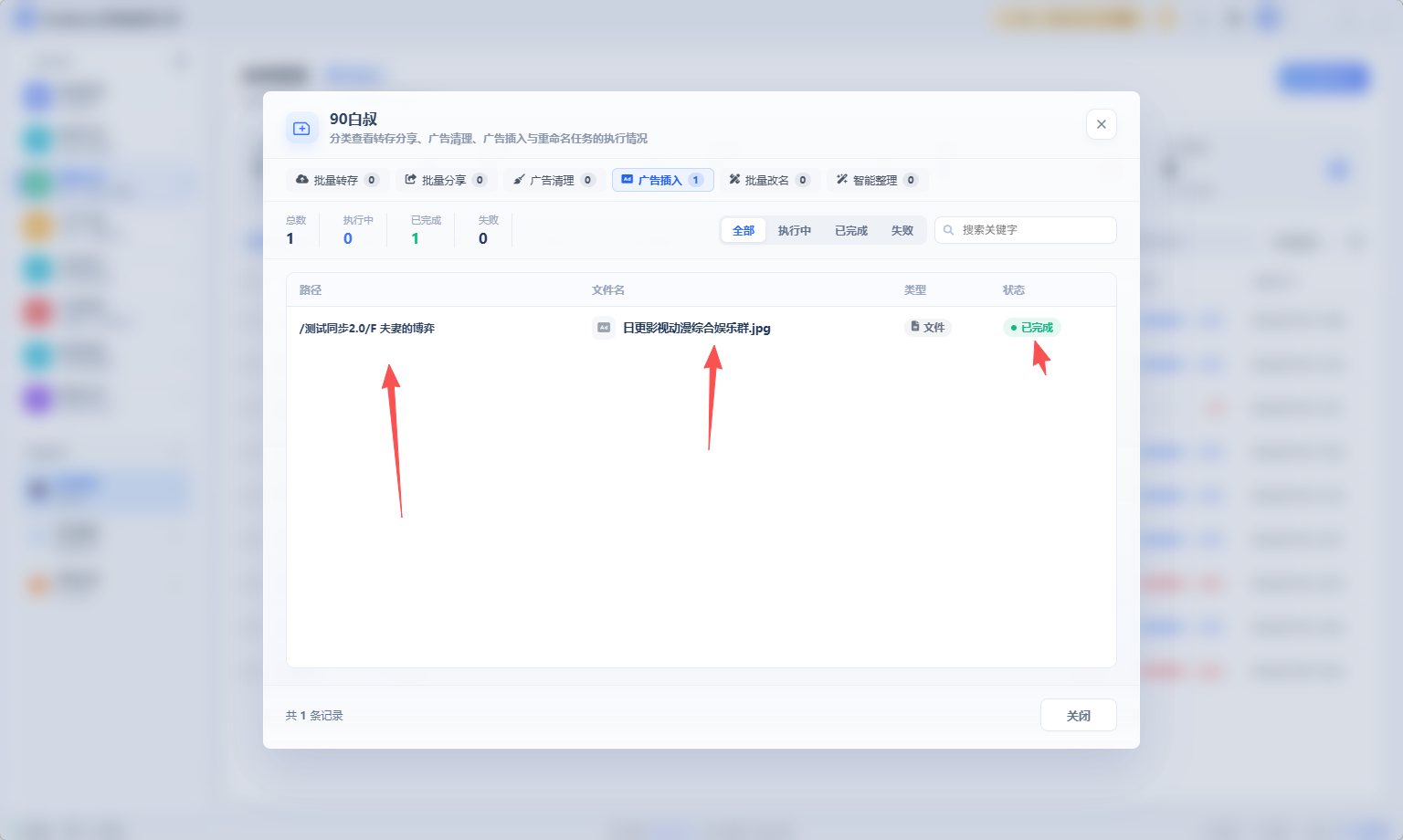
1.5 批量改名(原重命名)
| 批量改名:实现对所选文件夹下的文件/文件夹进行改名,增加前缀名,增加后缀名,替换指定名等功能 |
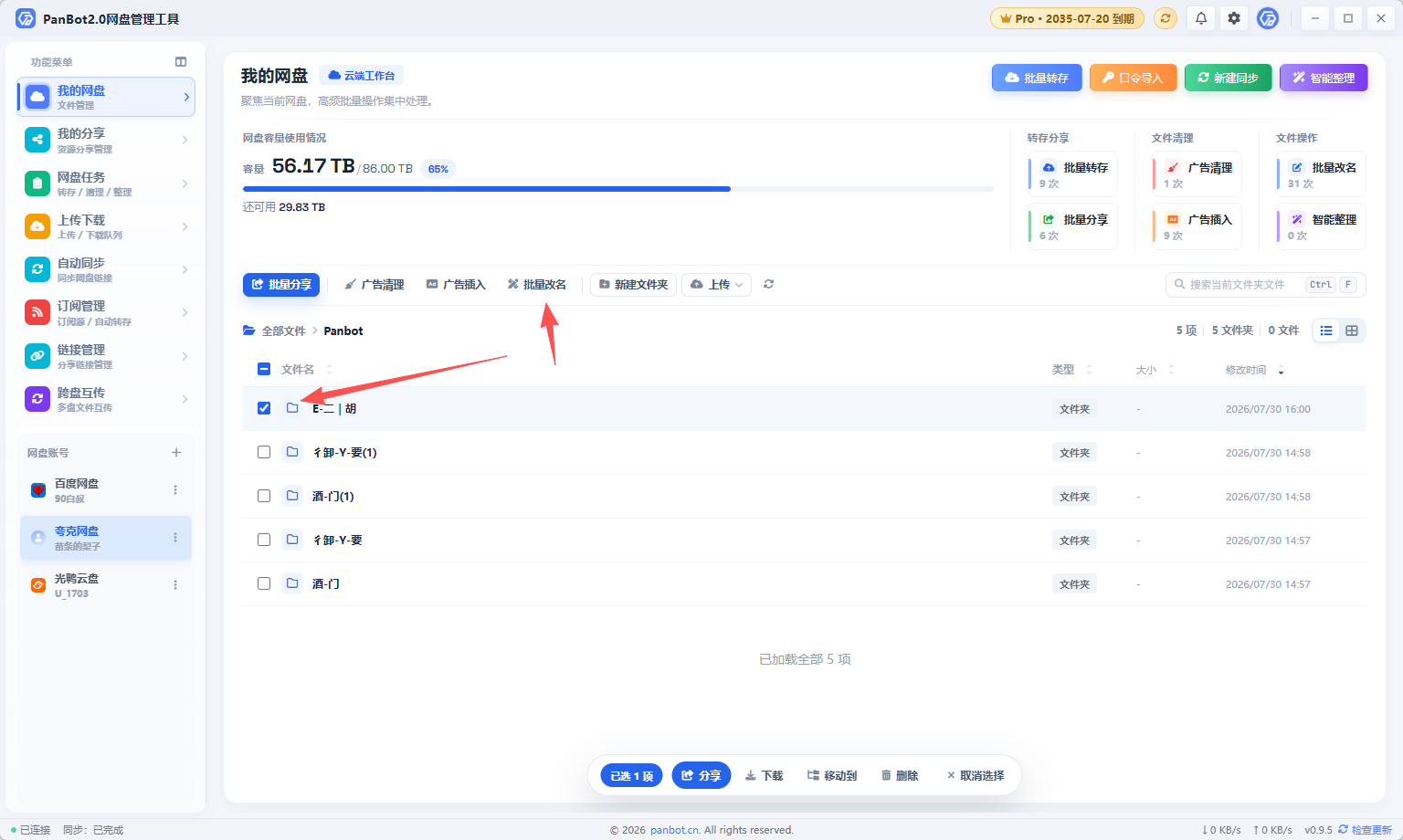
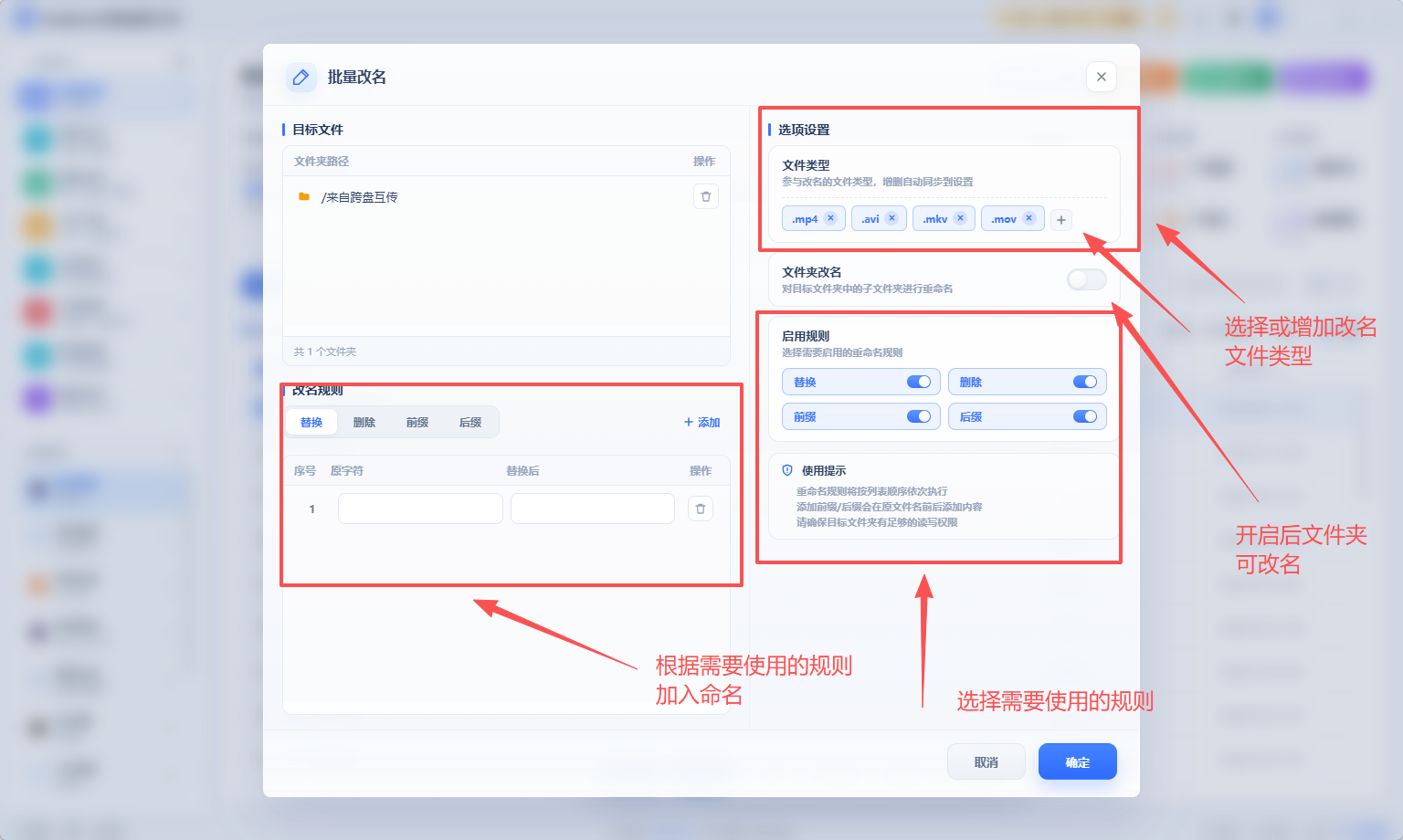
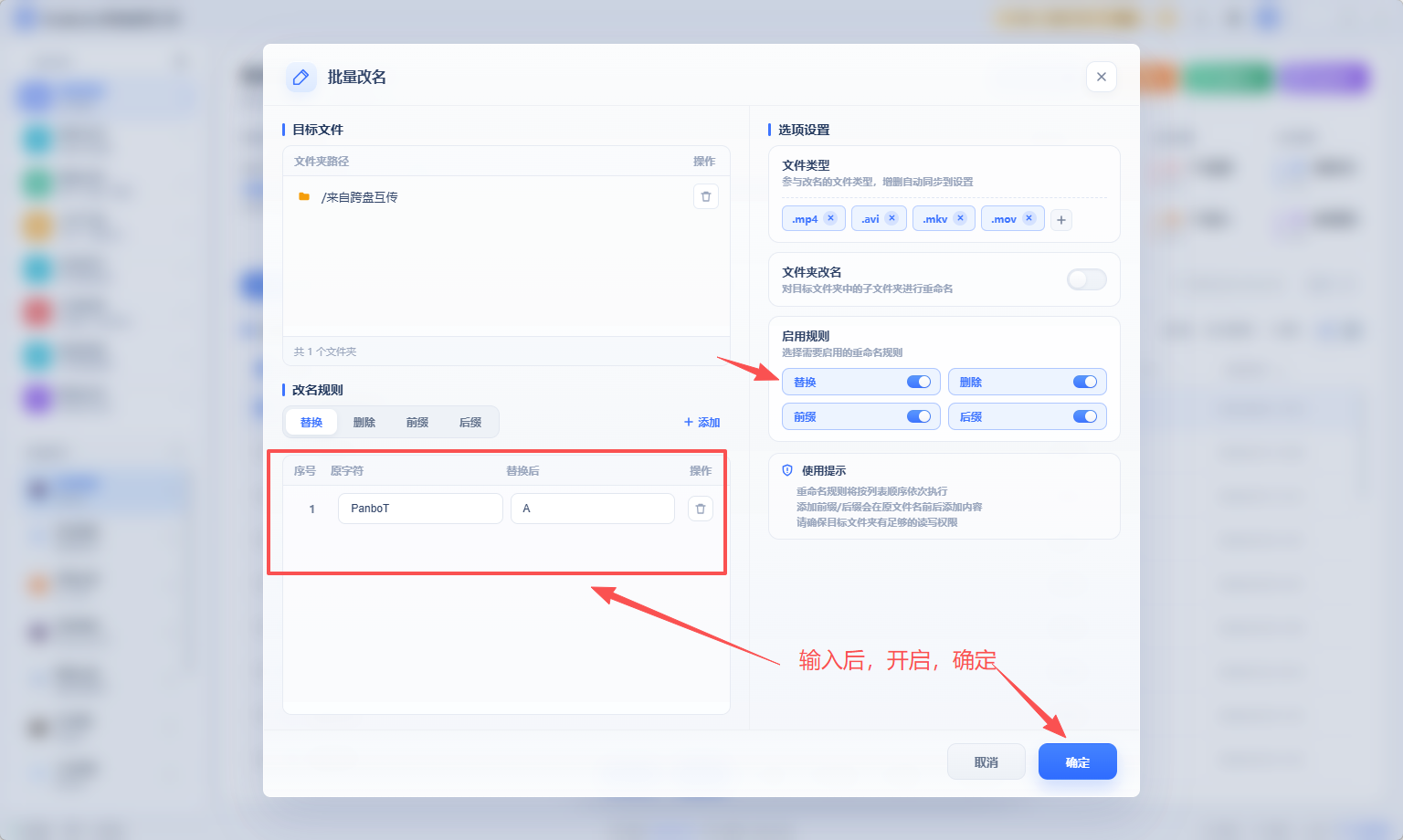
1.5.1替换:通过添加某个名称,去替换添加名称
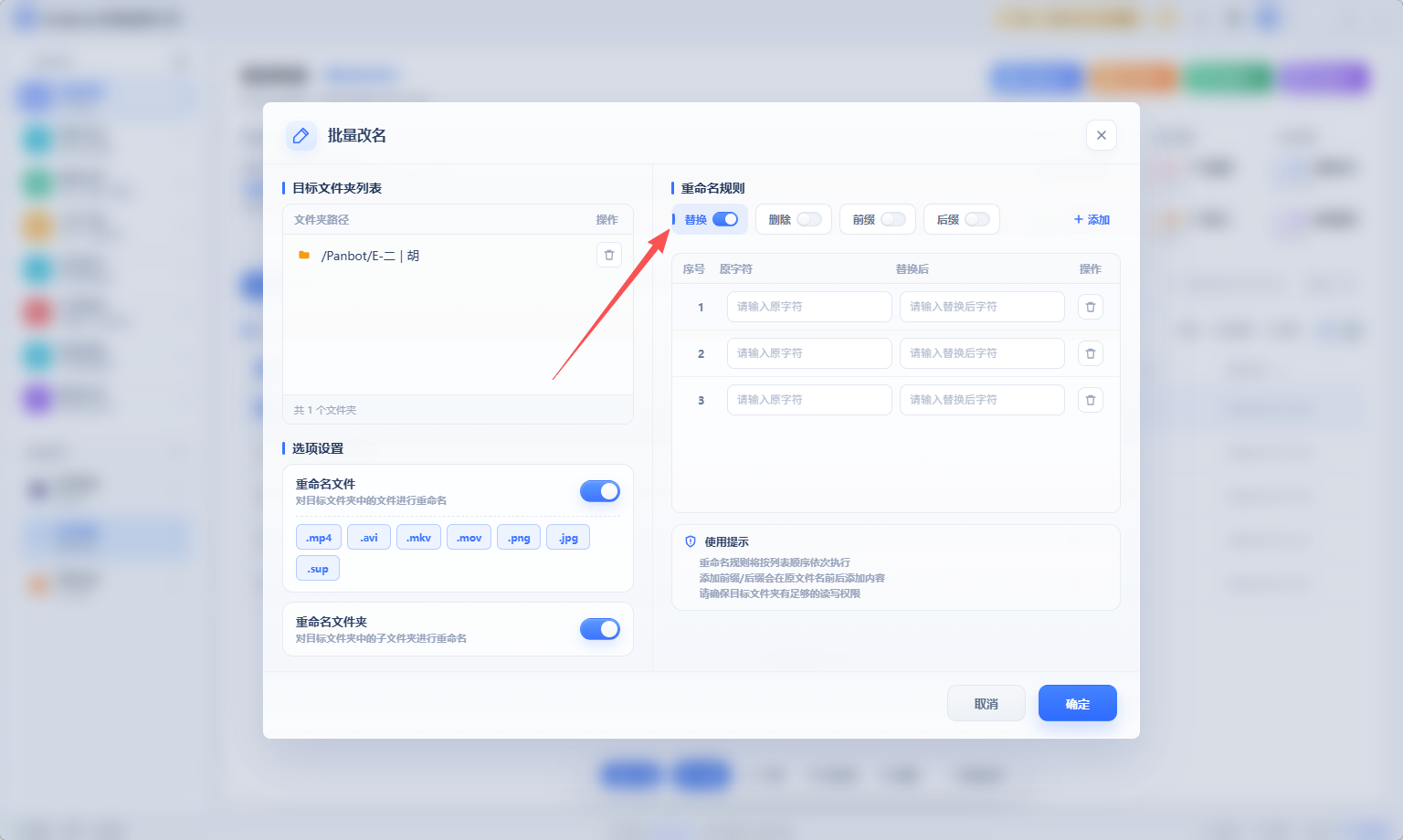
操作步骤:(以下图文件名举例) new_PanboT new_01-4K_FIN_FIN_FIN_FIN
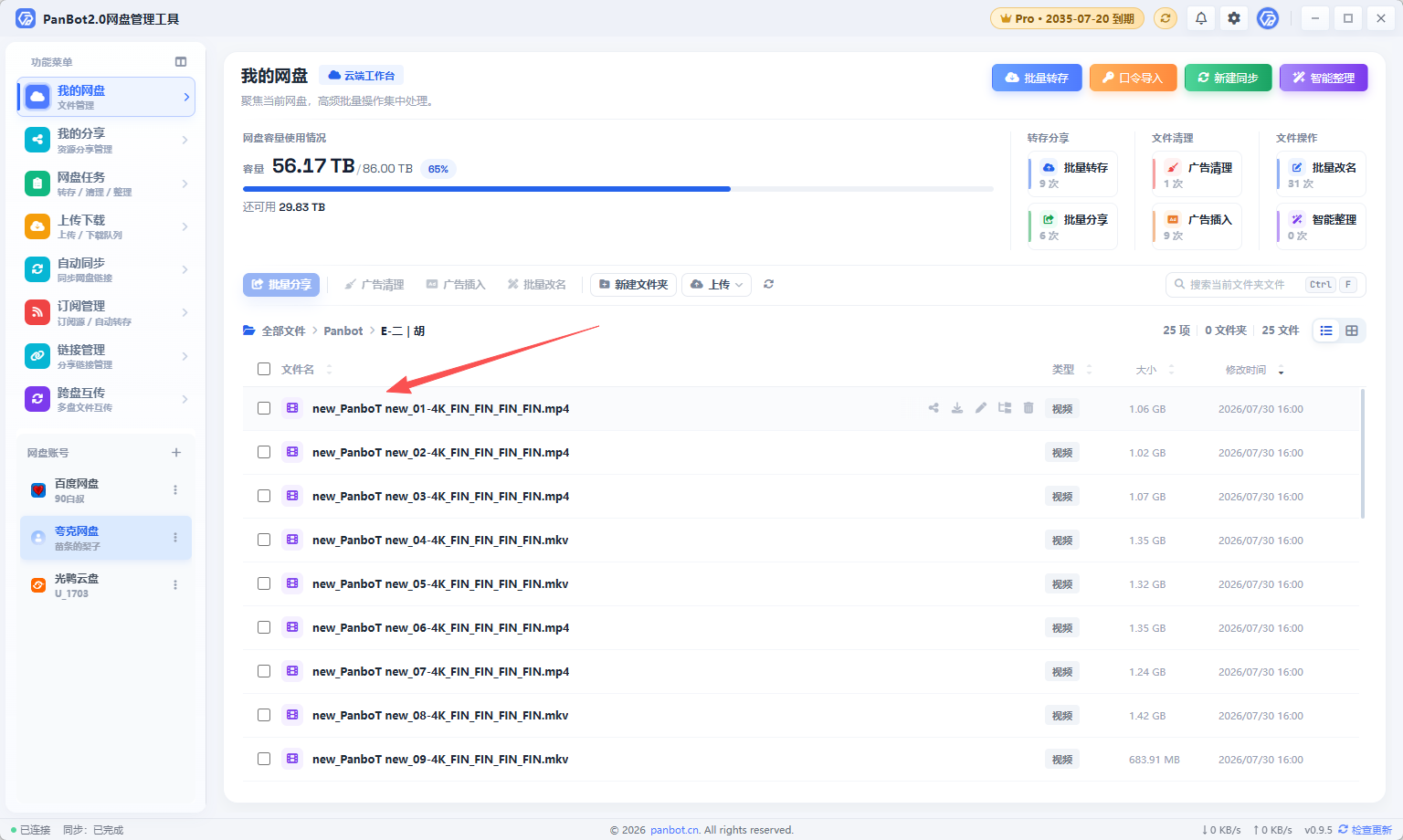
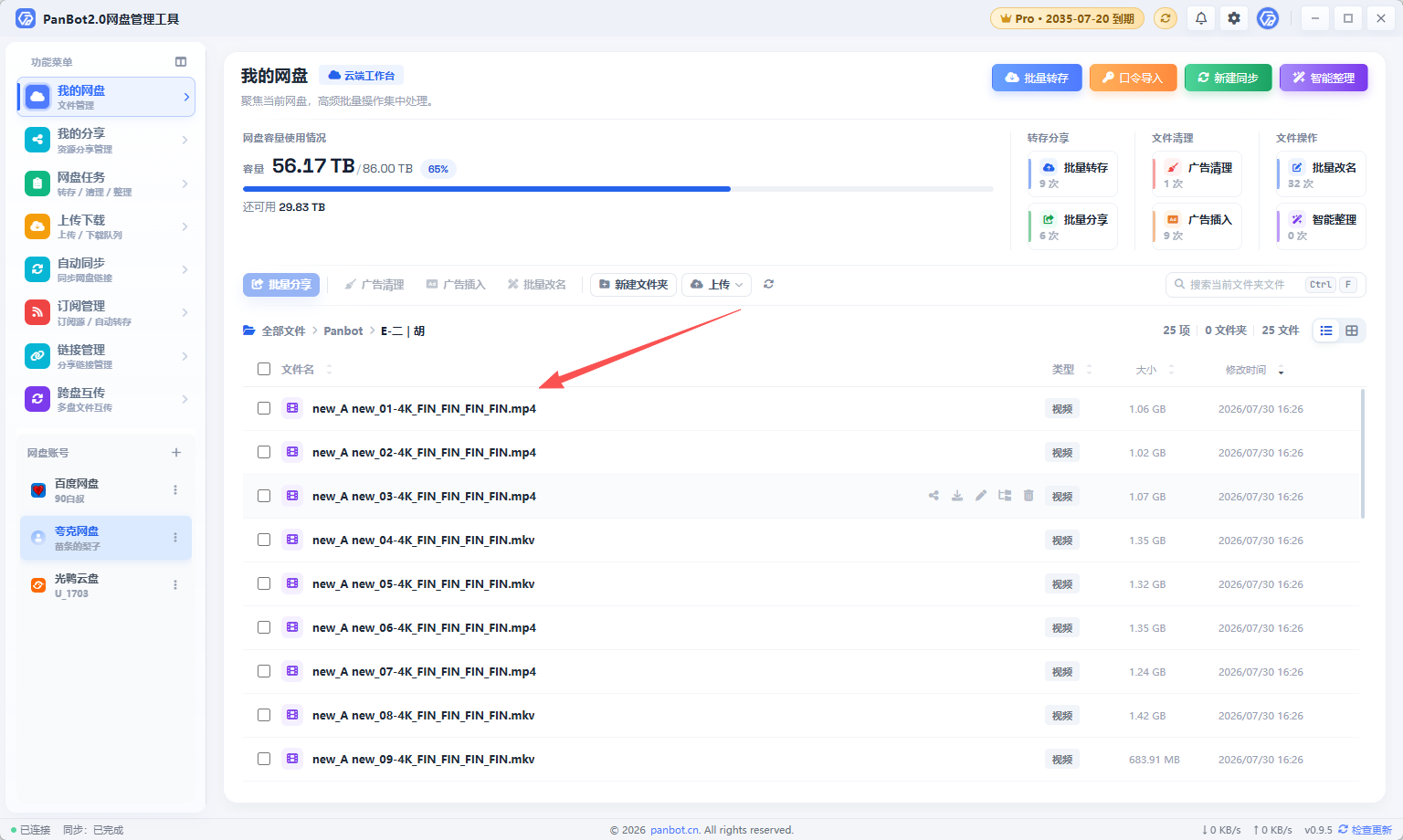
我们替换“PanboT”为“A”字符
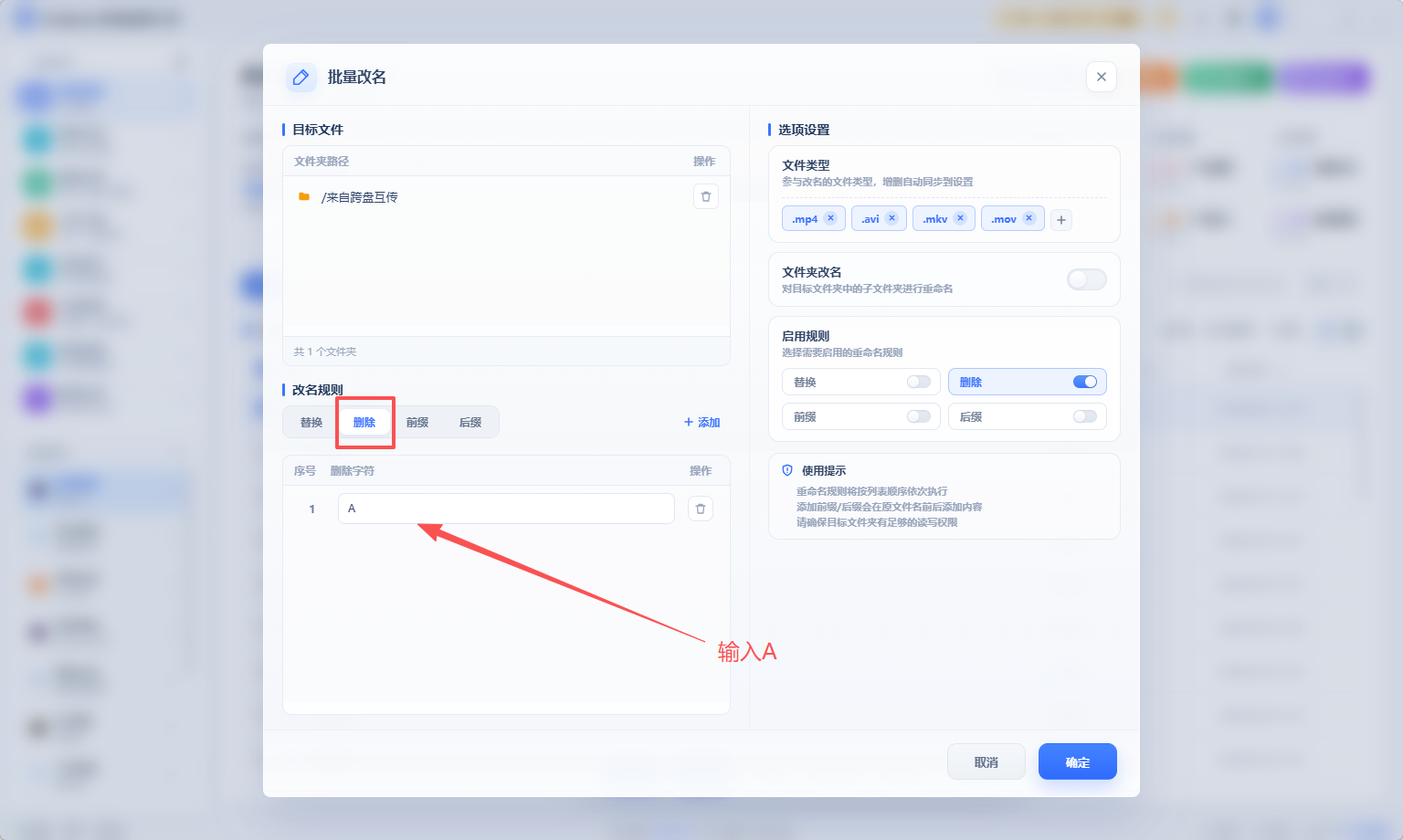
1.5.2删除:删除某个字符
操作步骤:(以下图文件名举例) new_A new_01-4K_FIN_FIN_FIN_FIN
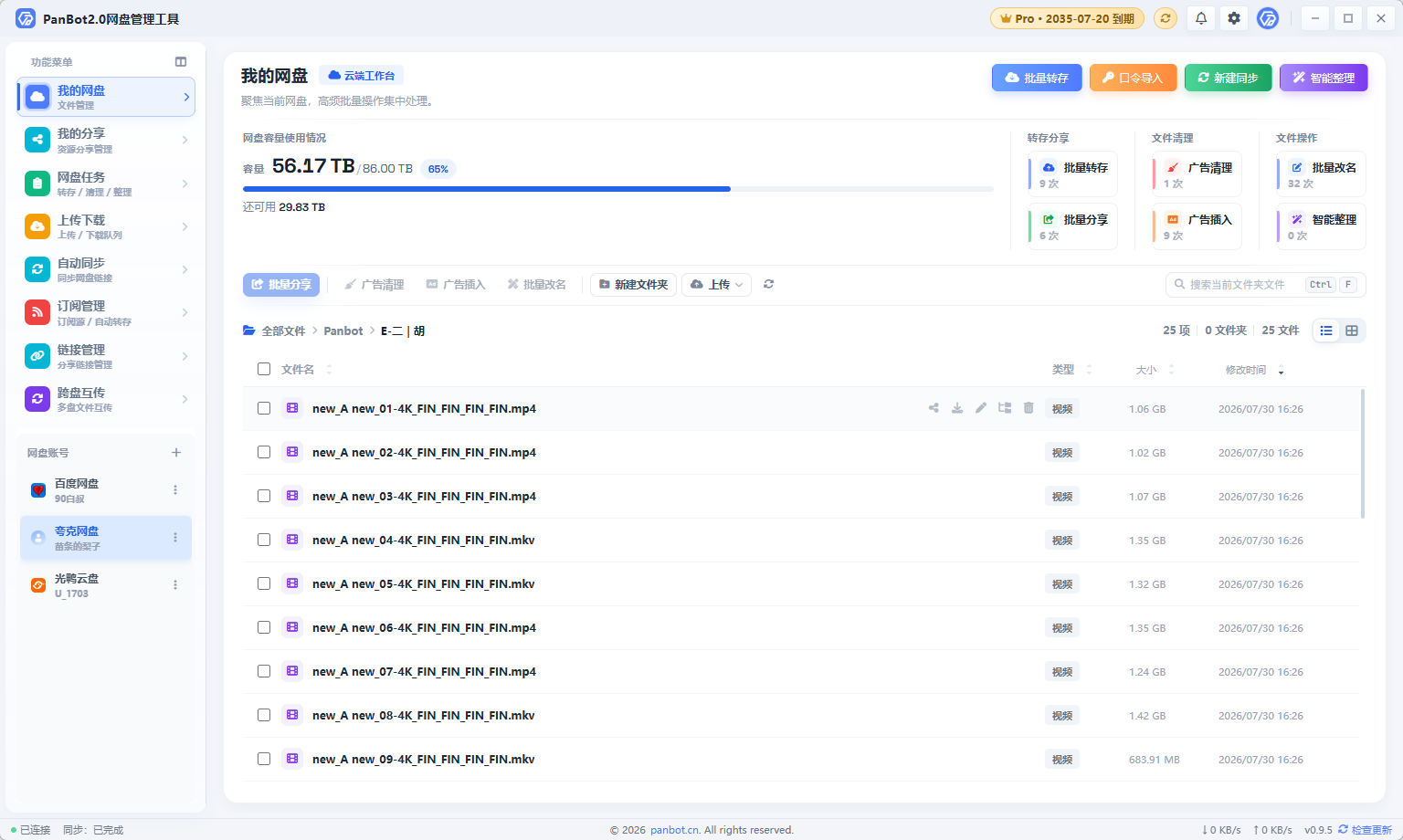
删除“A”字符
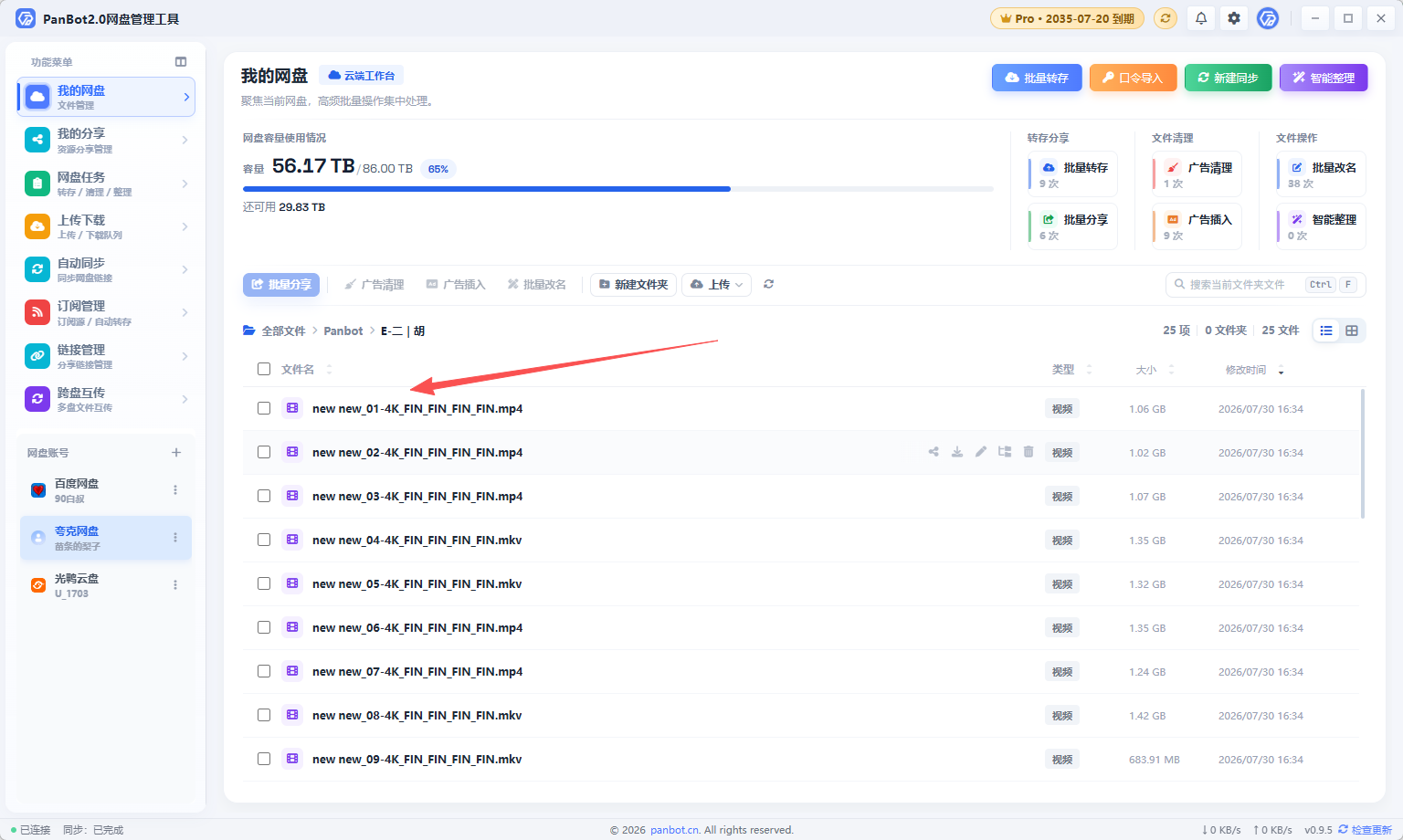
1.5.3添加前缀:再原名称上添加一个前缀(适用于增加个人IP等)
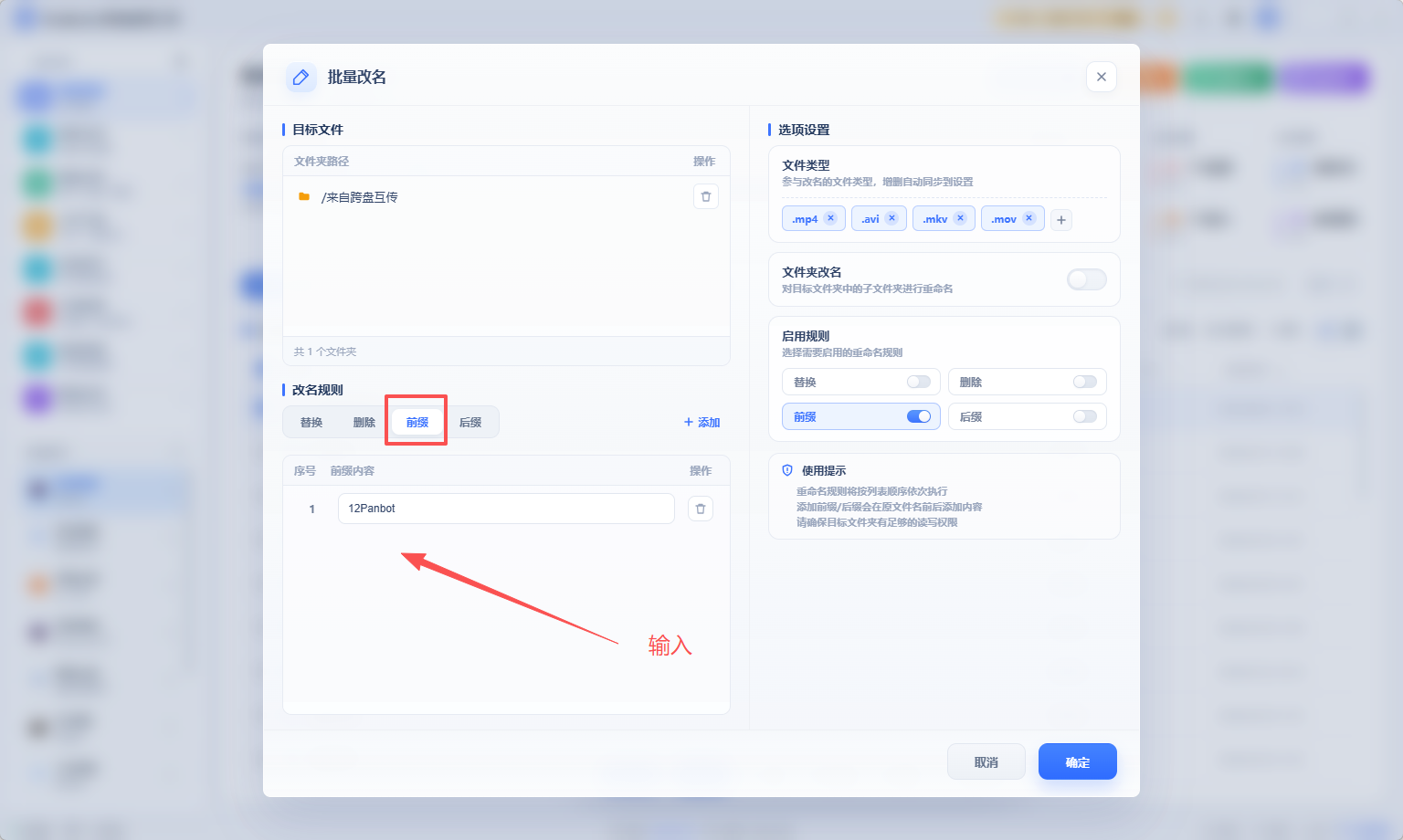
添加“12Panbot” 字符
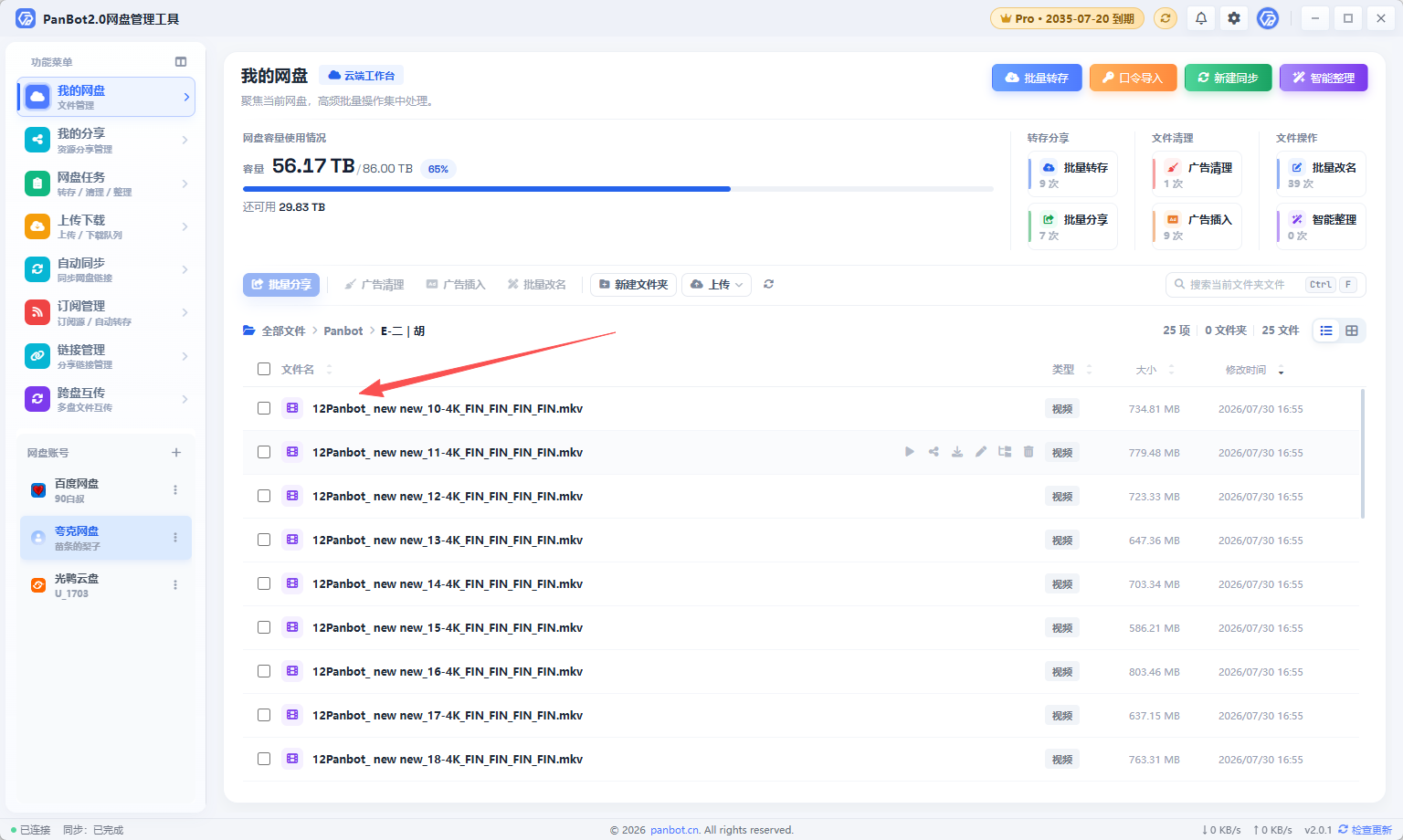
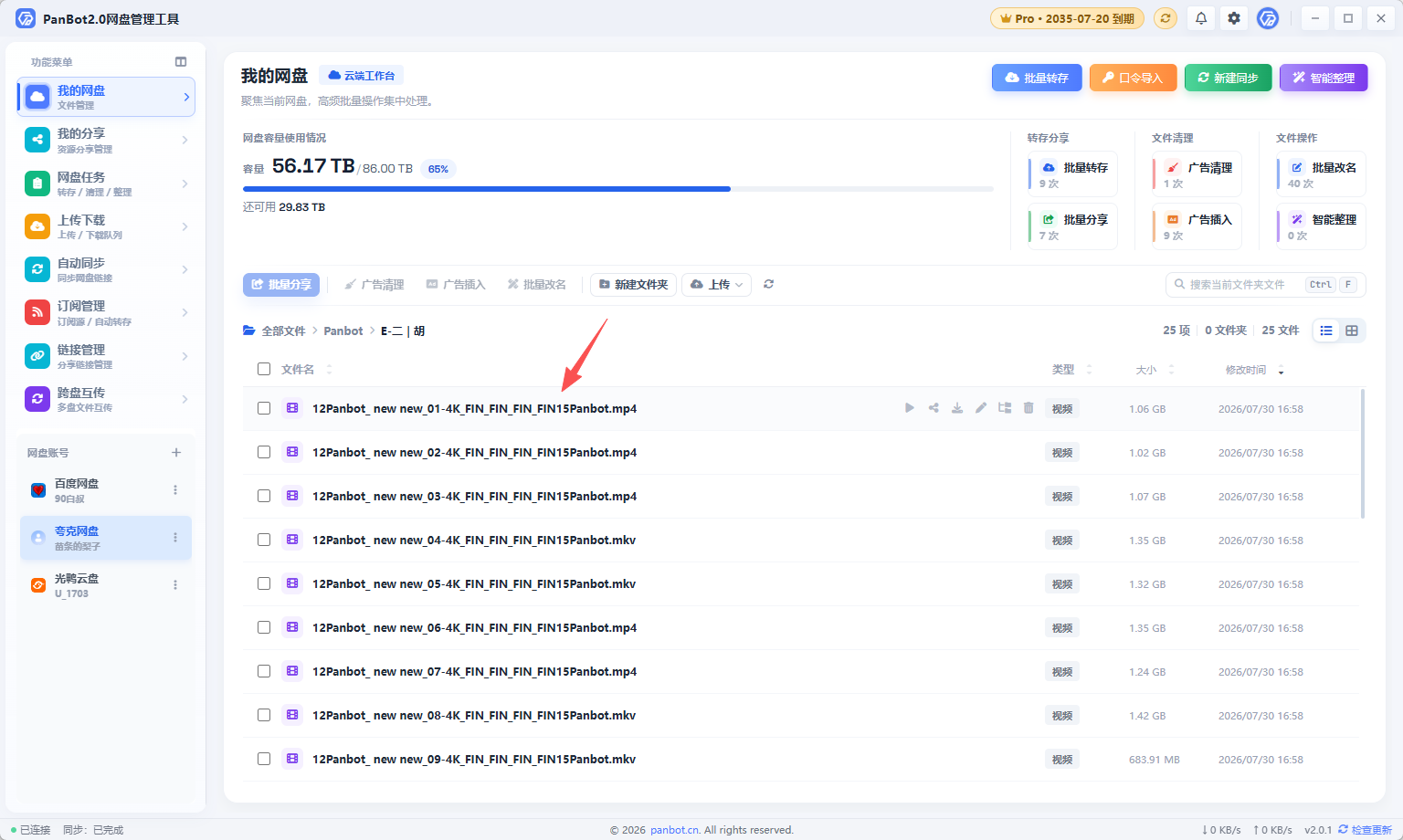
1.5.4添加后缀:再原名称上添加一个后缀(适用于增加个人IP等)
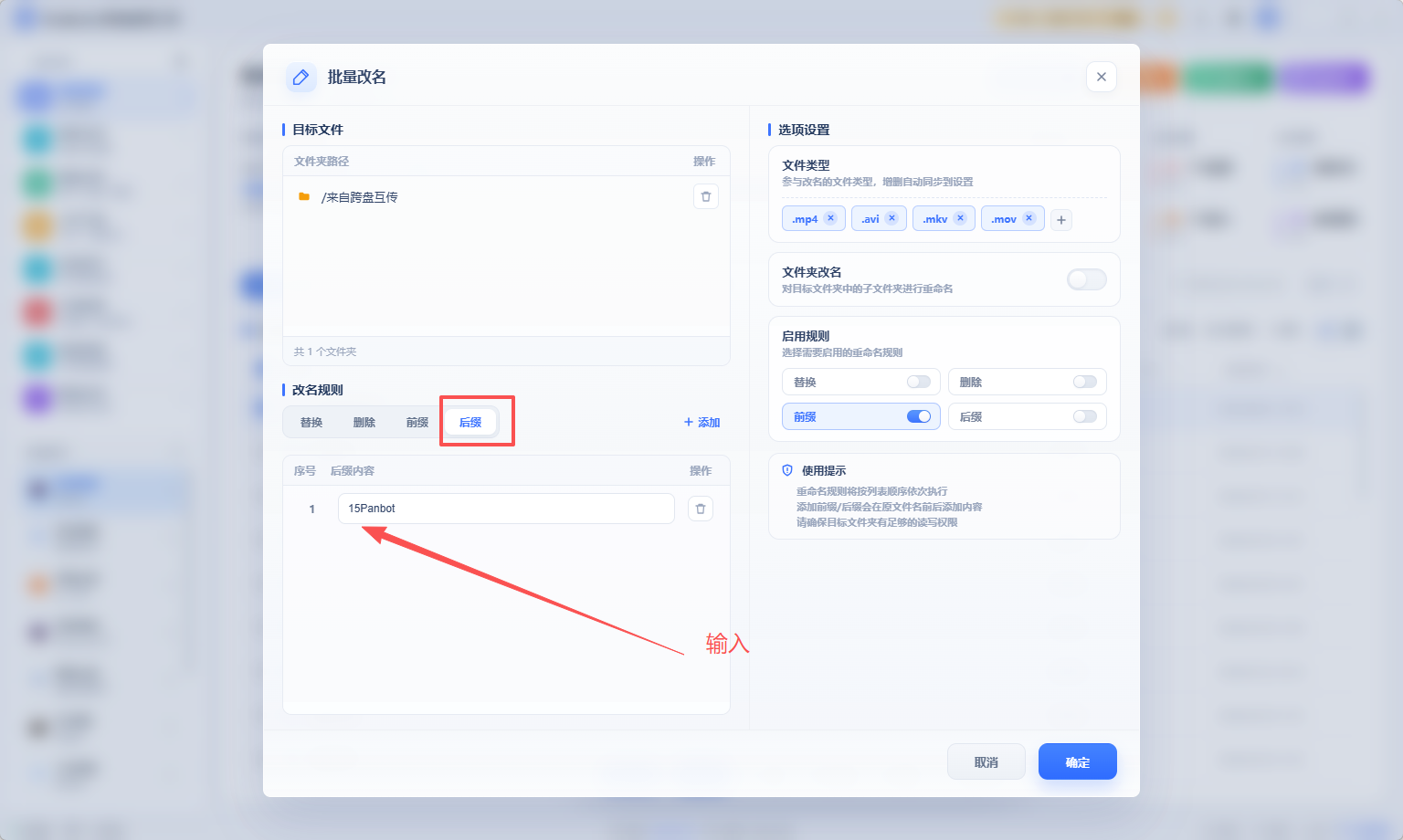
添加“15Panbot” 字符
1.6 上传下载
| 上传下载:实现上传下载文件/文件夹 |
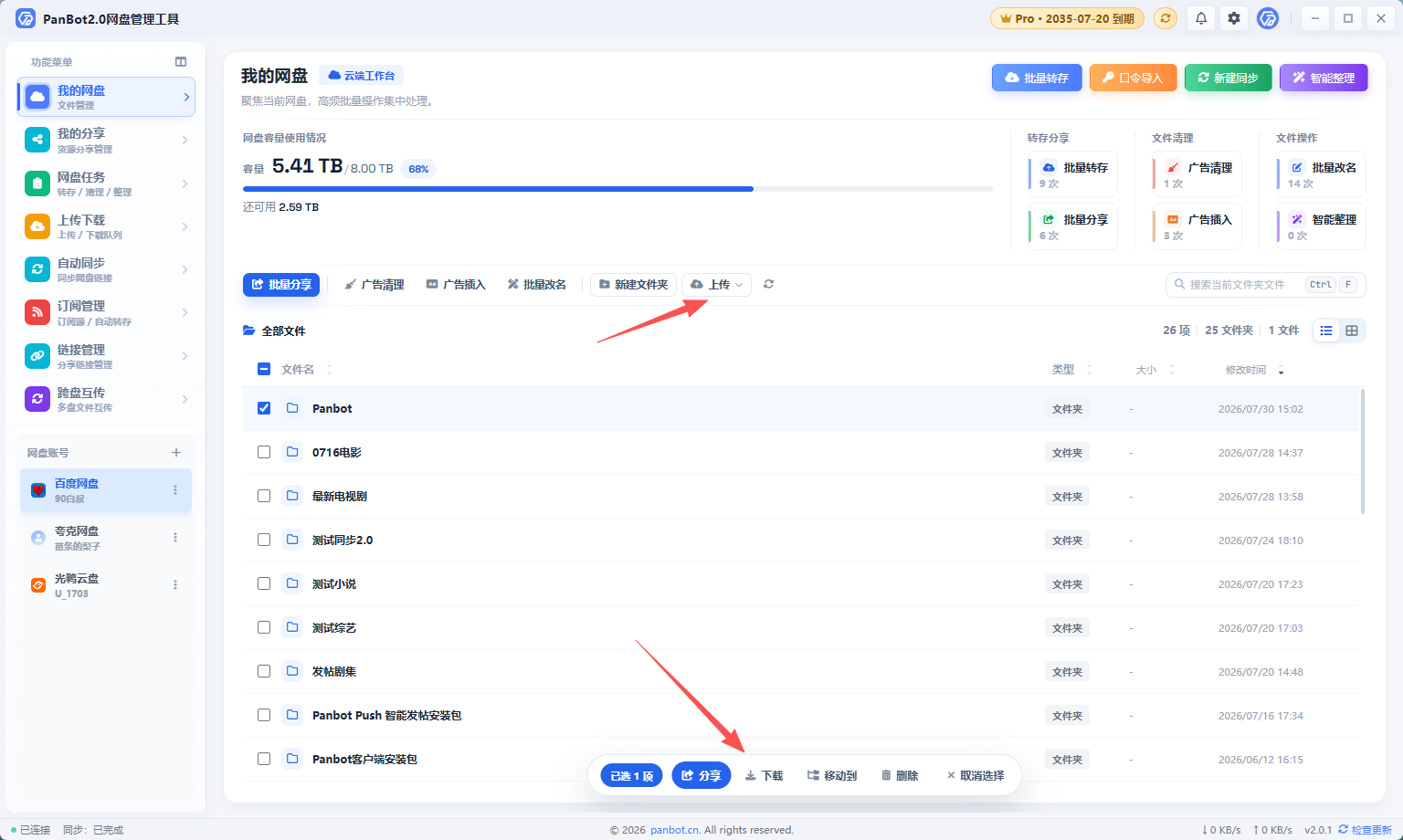
1.6.1上传 文件夹/文件
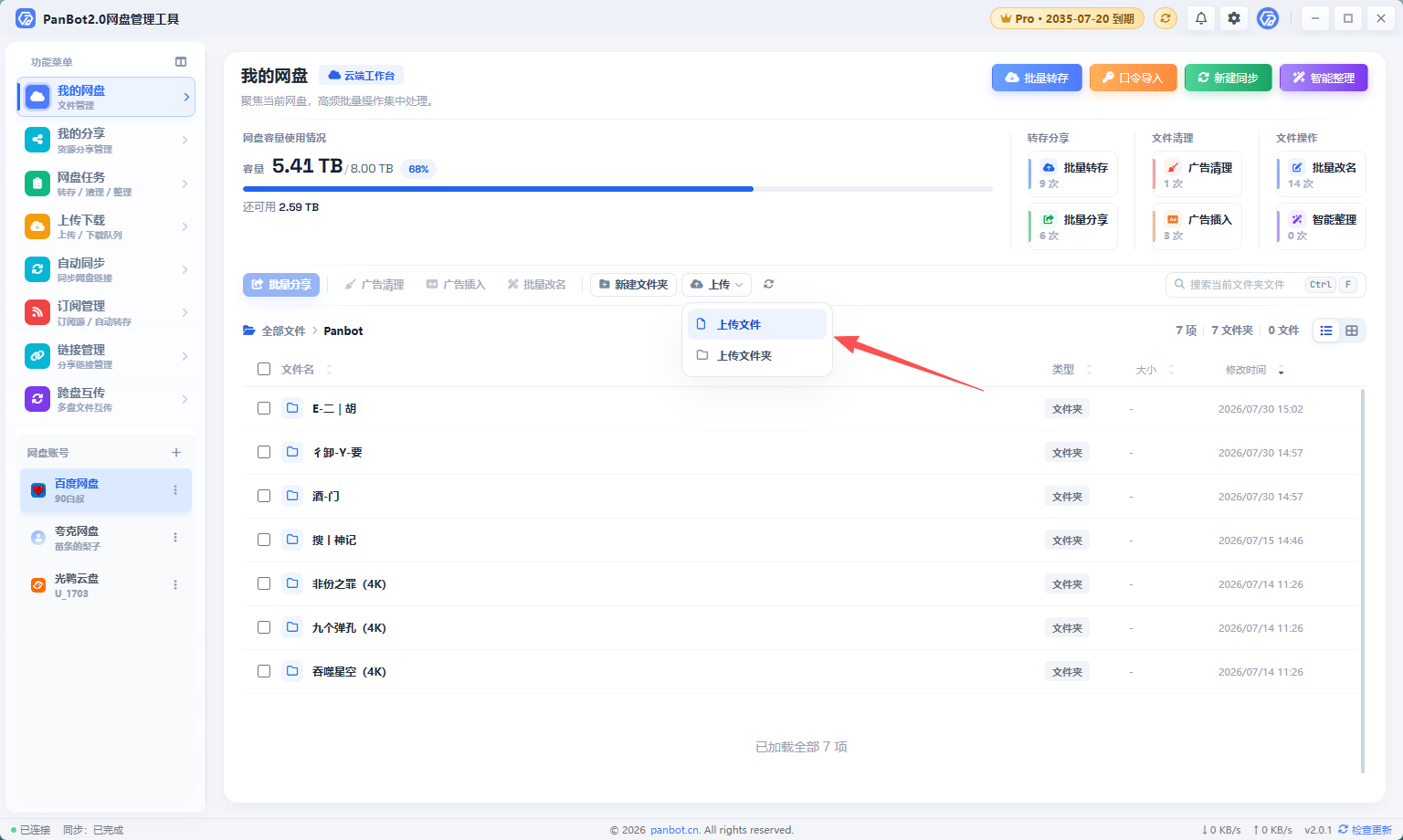
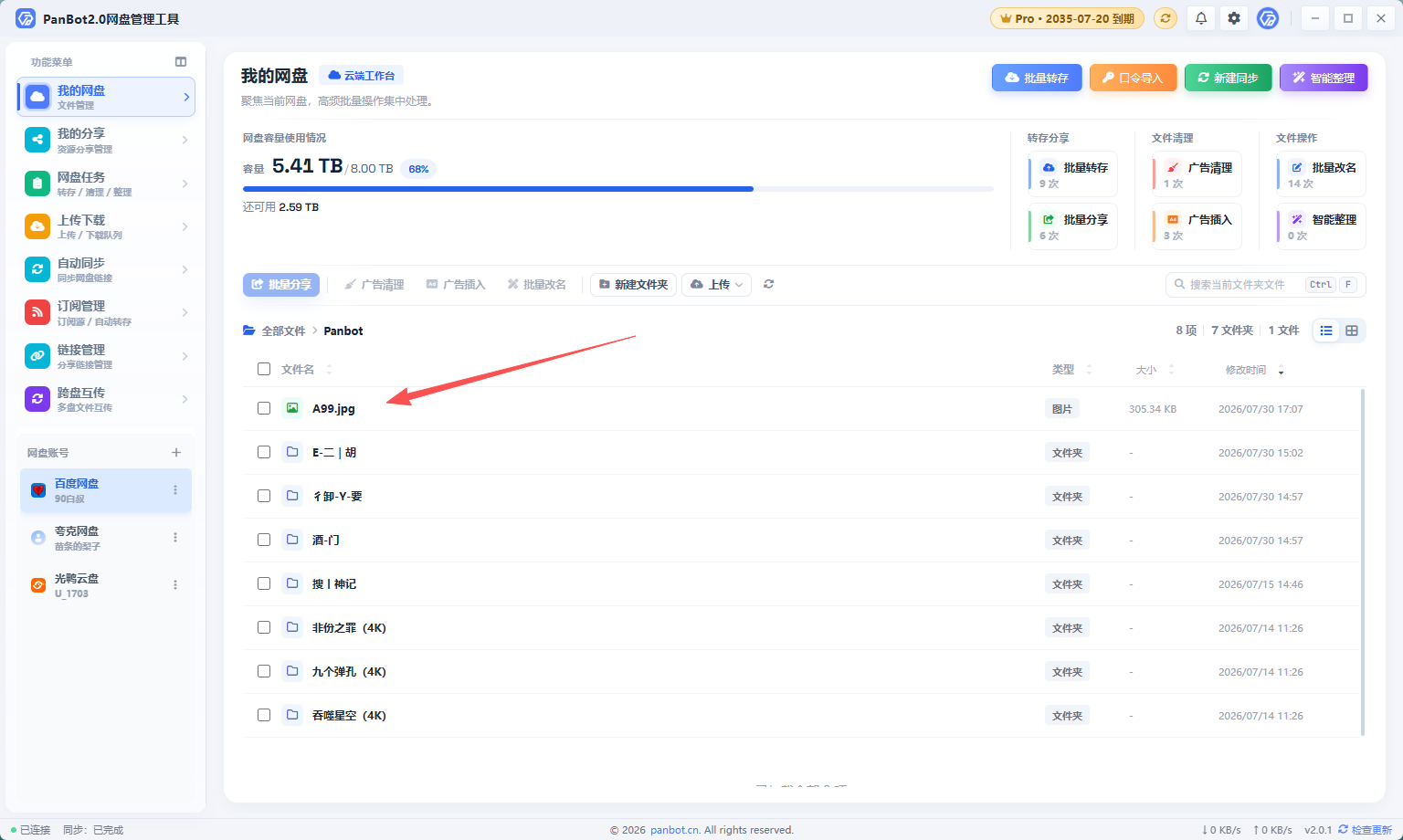
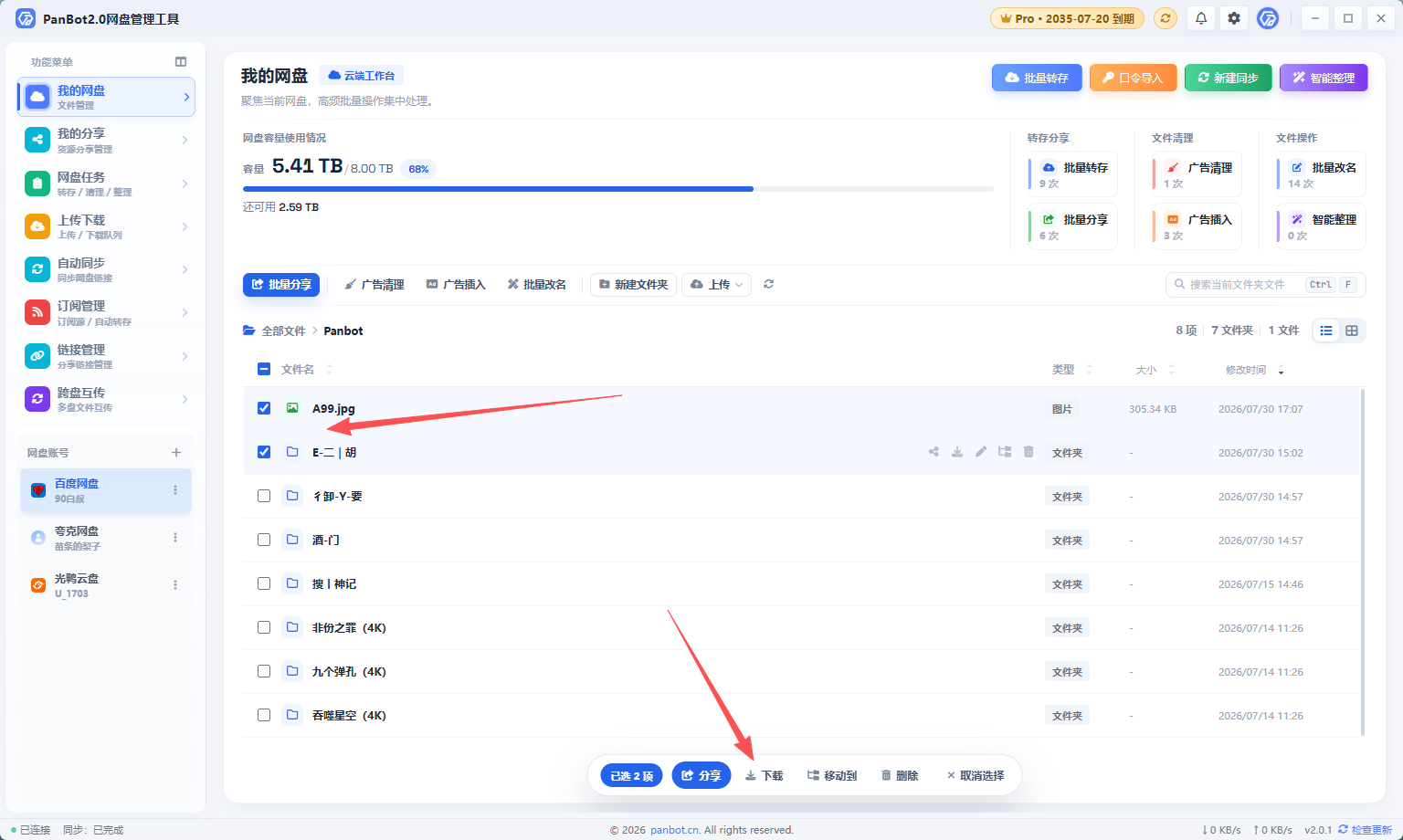
1.6.2下载 文件夹/文件
选中文件夹/文件后点击即可下载
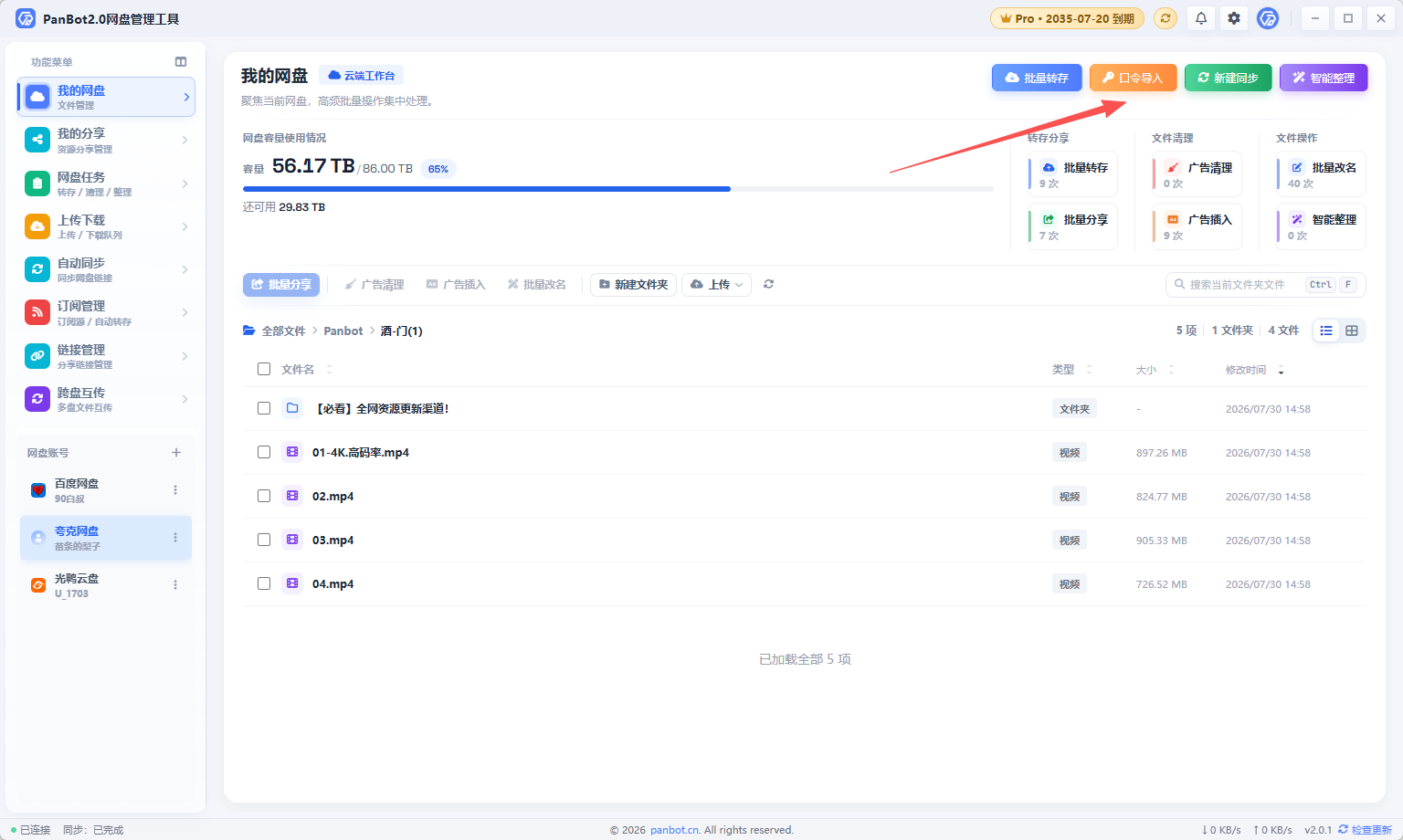
1.7 口令导入/分享/取消
| Panbot口令码:Panbot口令码是针对Panbot用户去 查看/转存/分享的功能,用户在通过口令码浏览或转存后,均可以记录数据,我们设计该功能的初衷,是弥补部分网盘不支持转存/浏览数据。同时也便于用户在公域平台进行推广,无需再担心链接被屏蔽或封禁 |
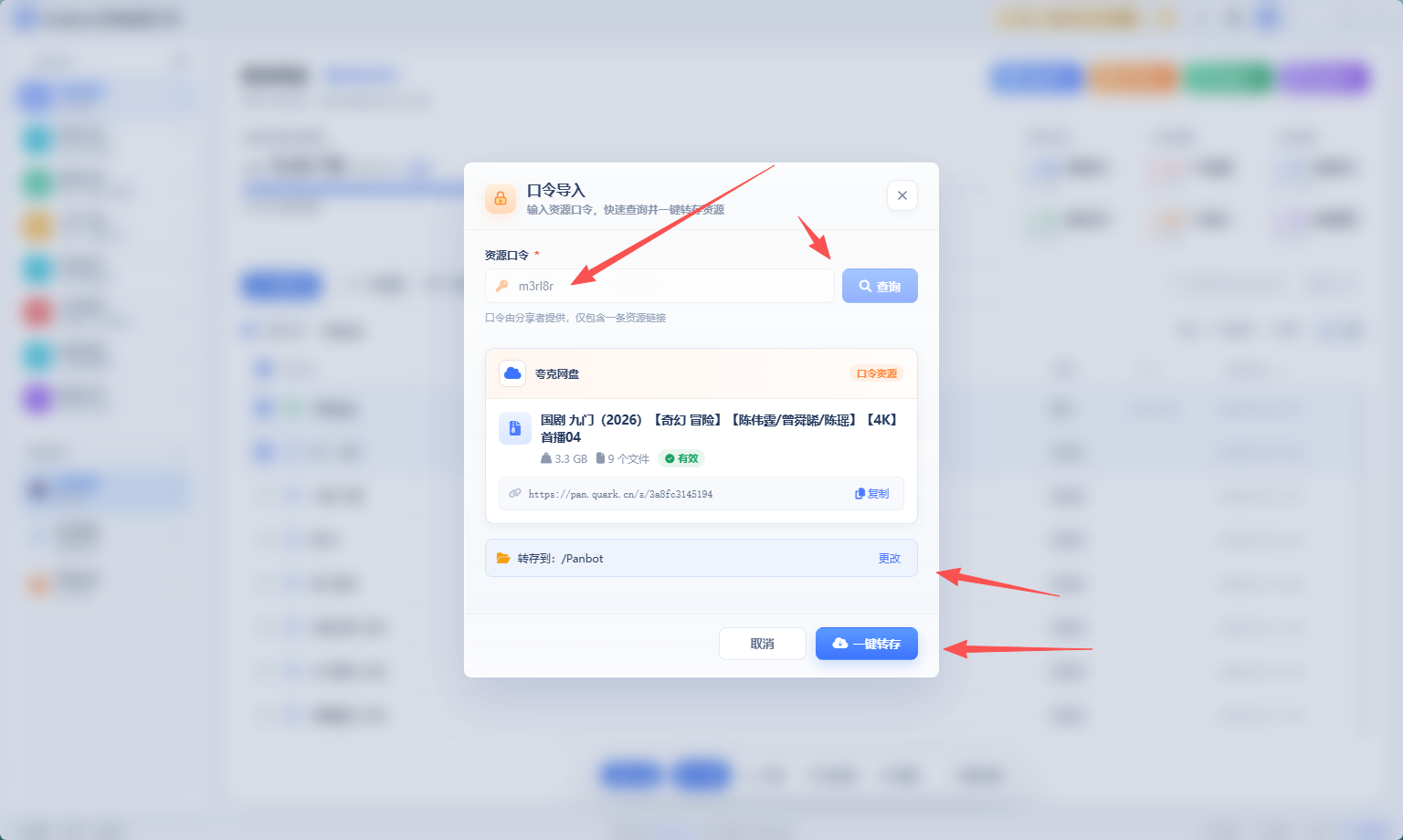
1.7.1 口令码的生成
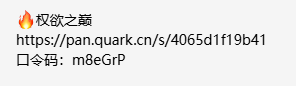
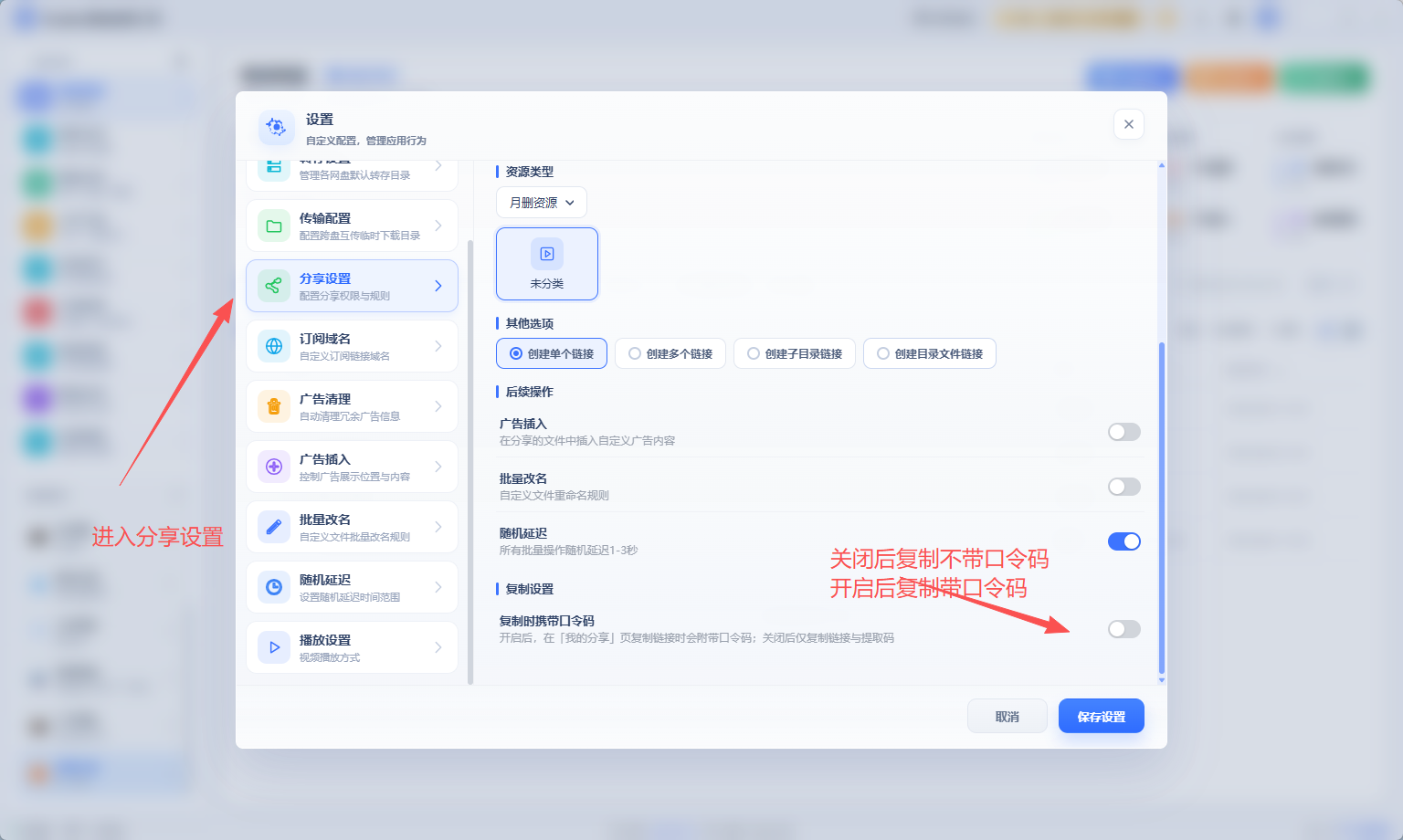
当你通过Panbot分享链接后,可以在“我的分享”里找到该链接,直接复制即可生成口令码
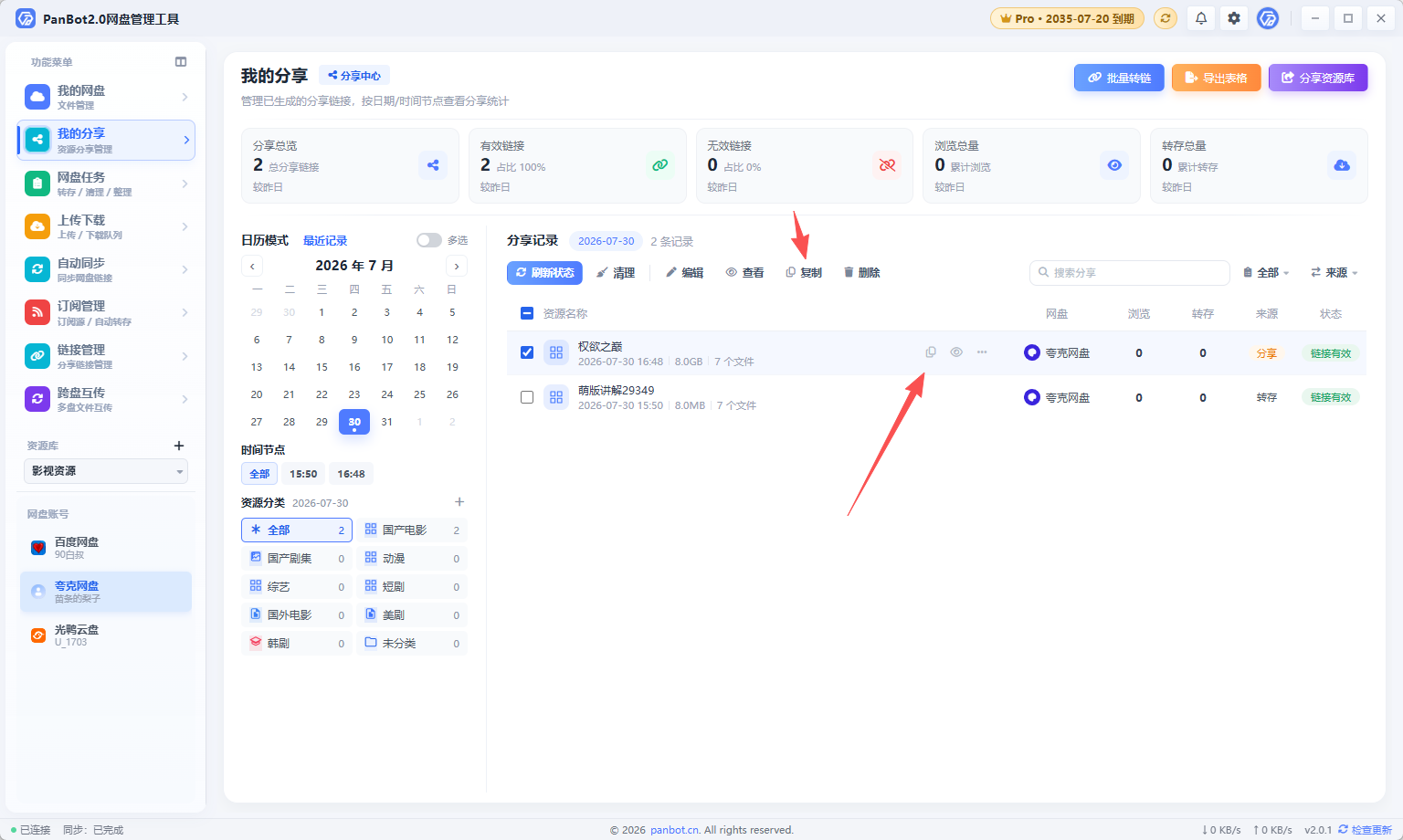
复制粘贴生成后的结果:
1.7.2 口令码的导入/转存
1.7.3 口令码的数据
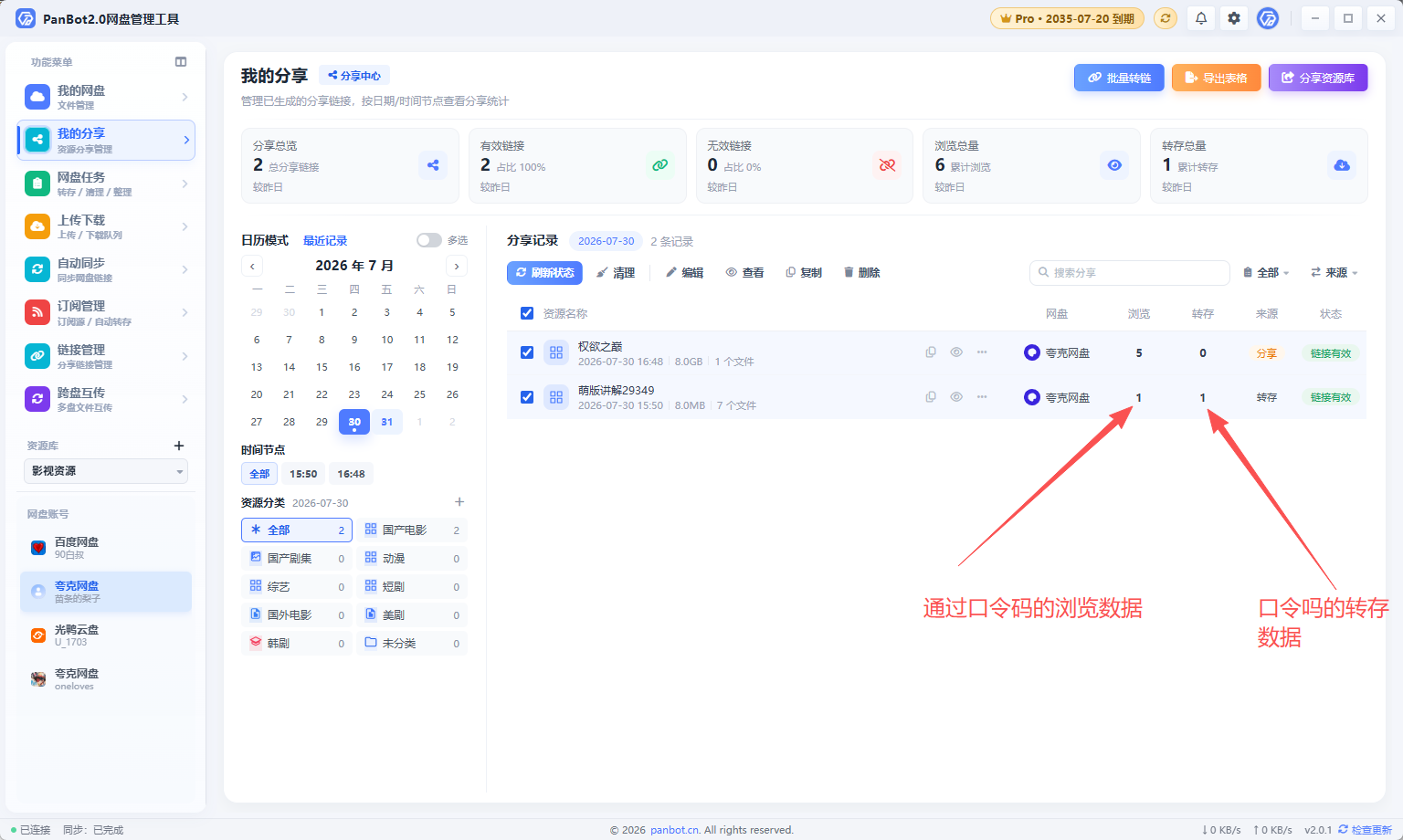
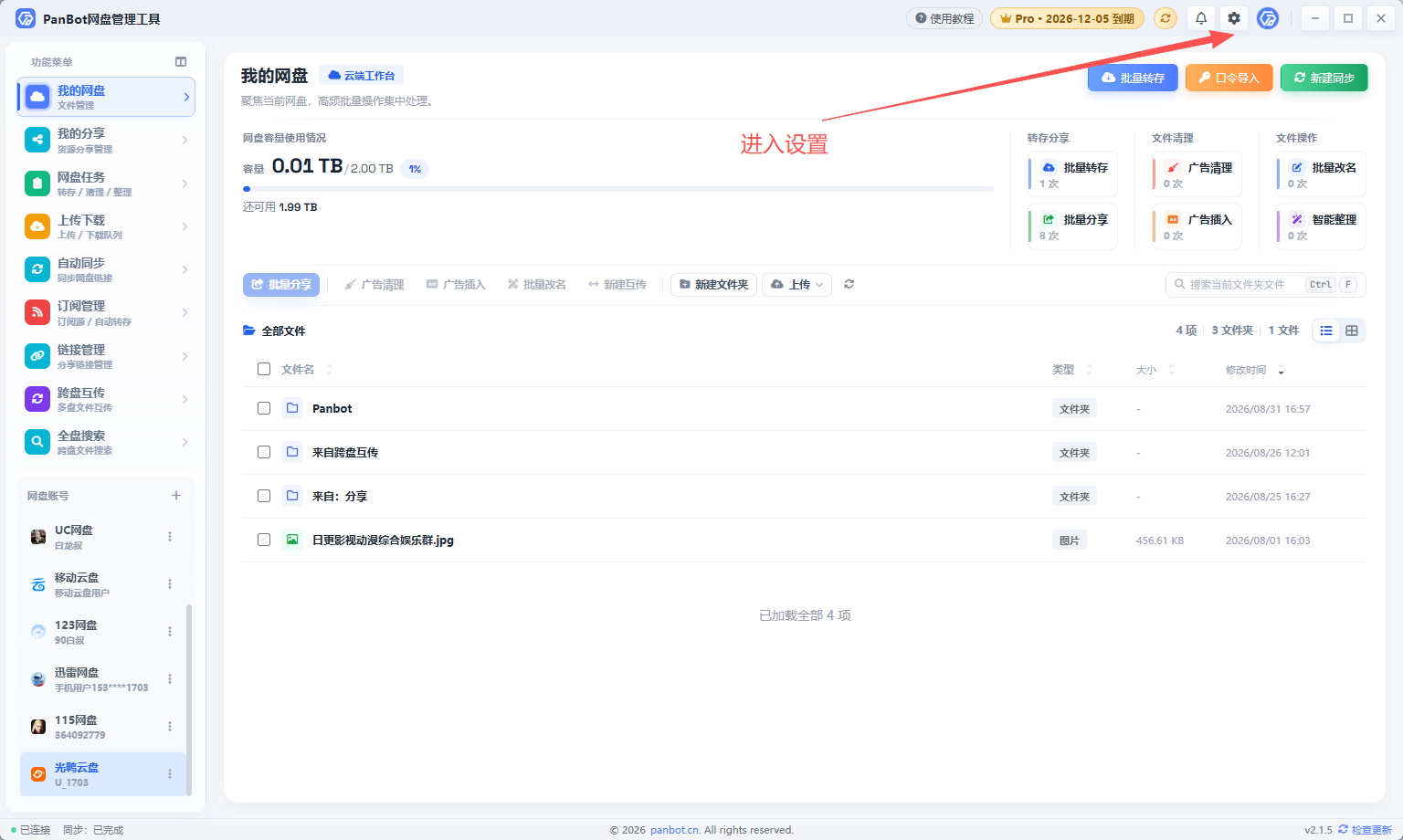
1.7.4 取消复制口令码
1.8 网盘文件选择
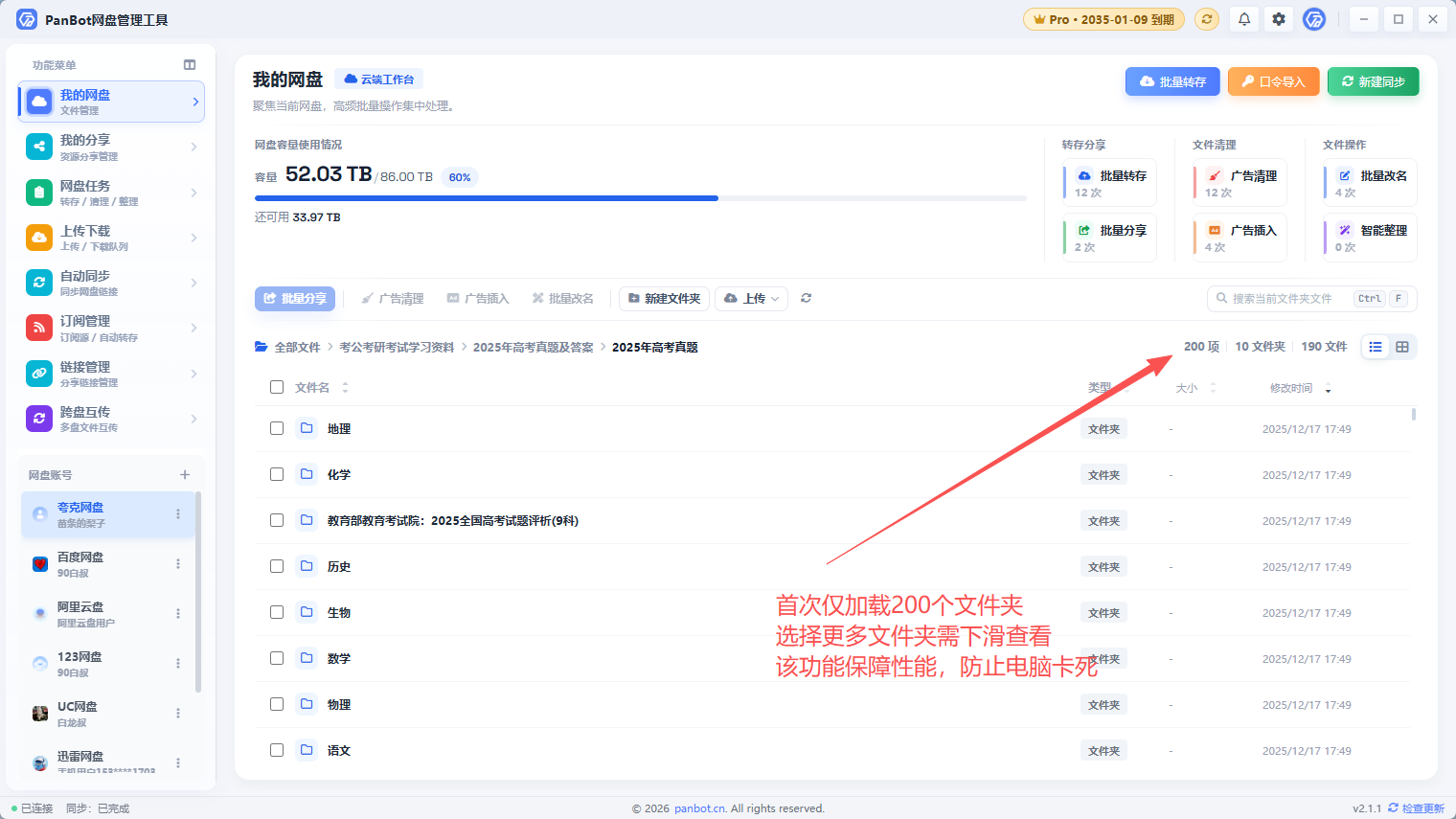
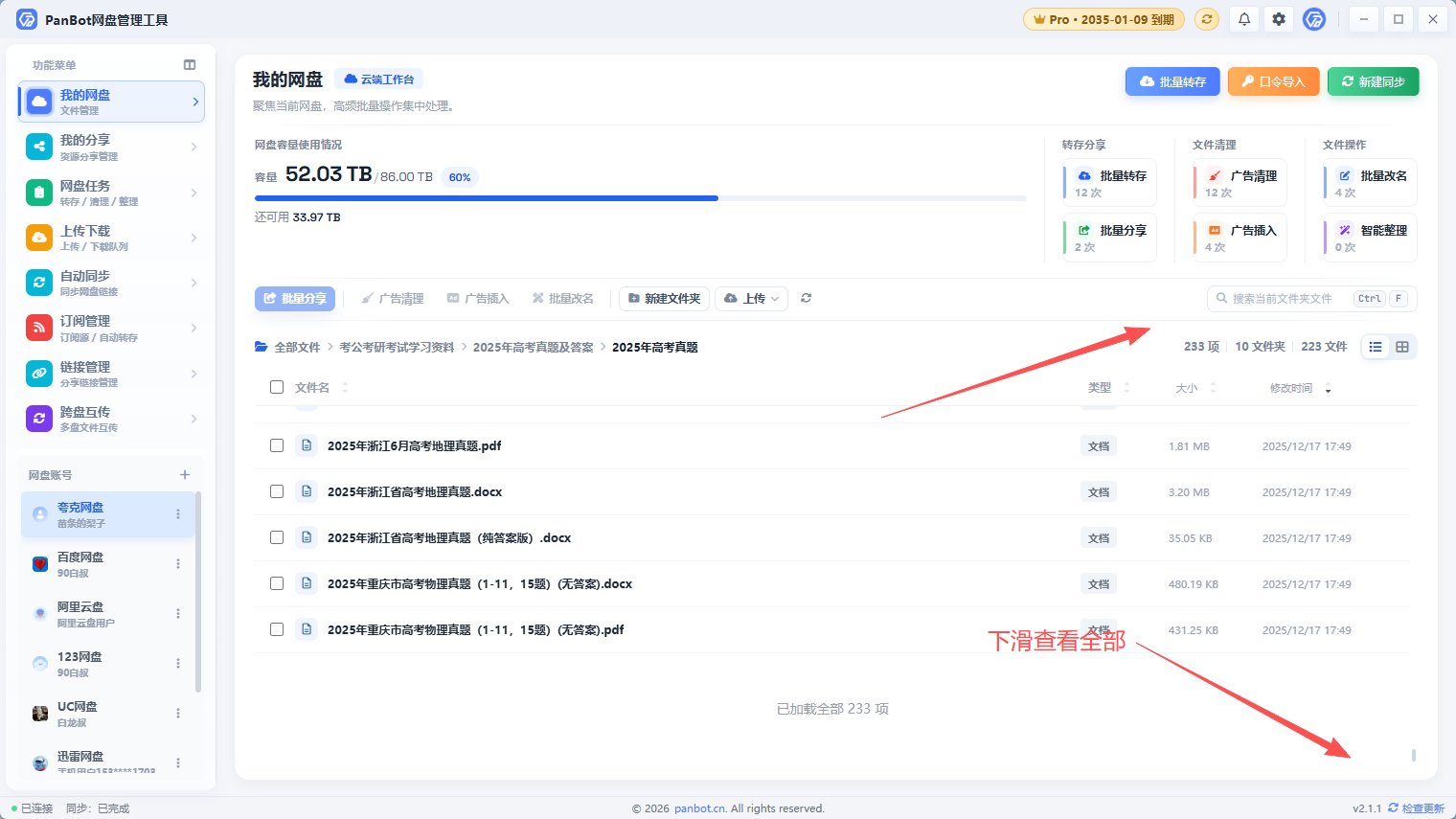
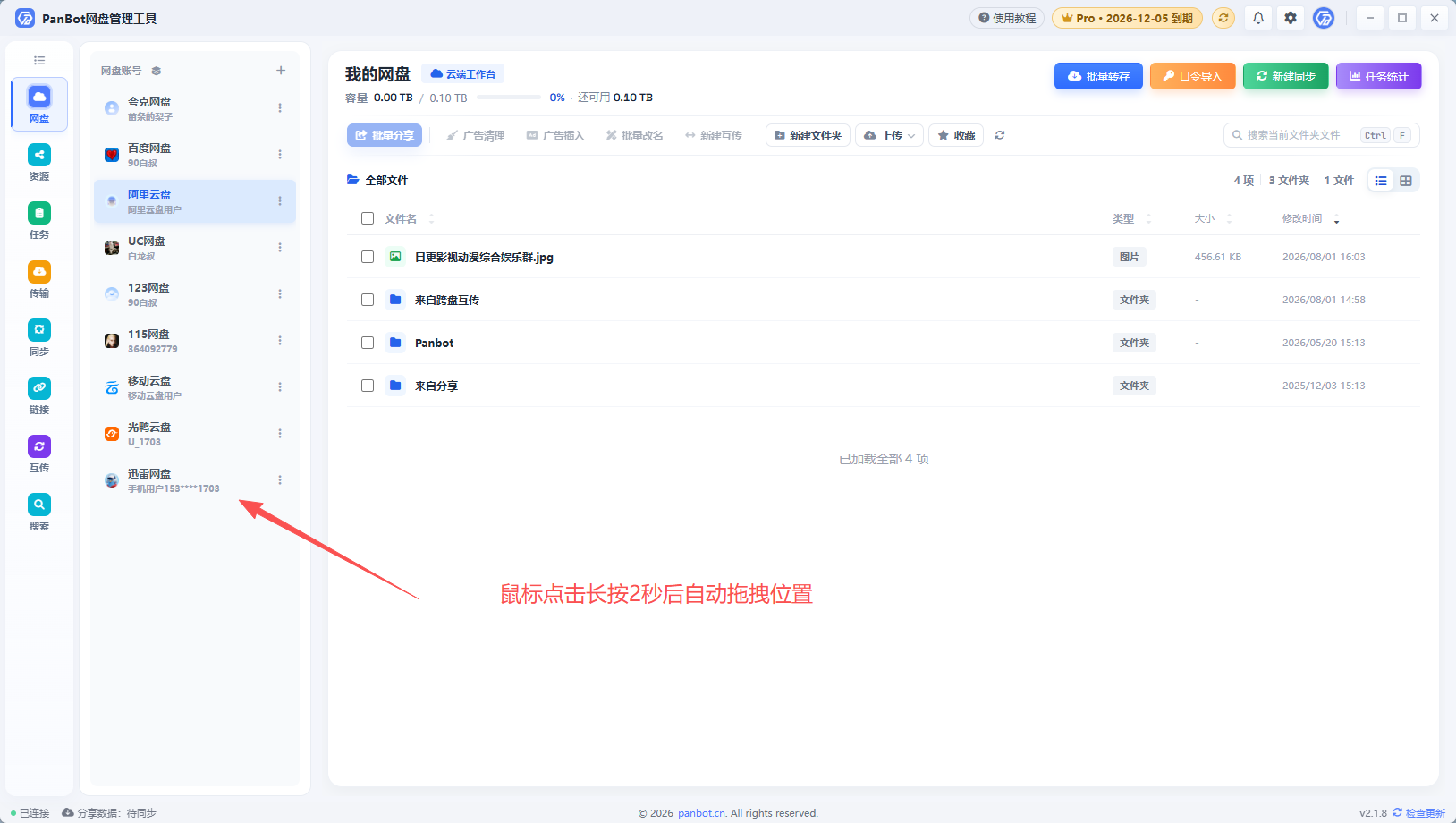
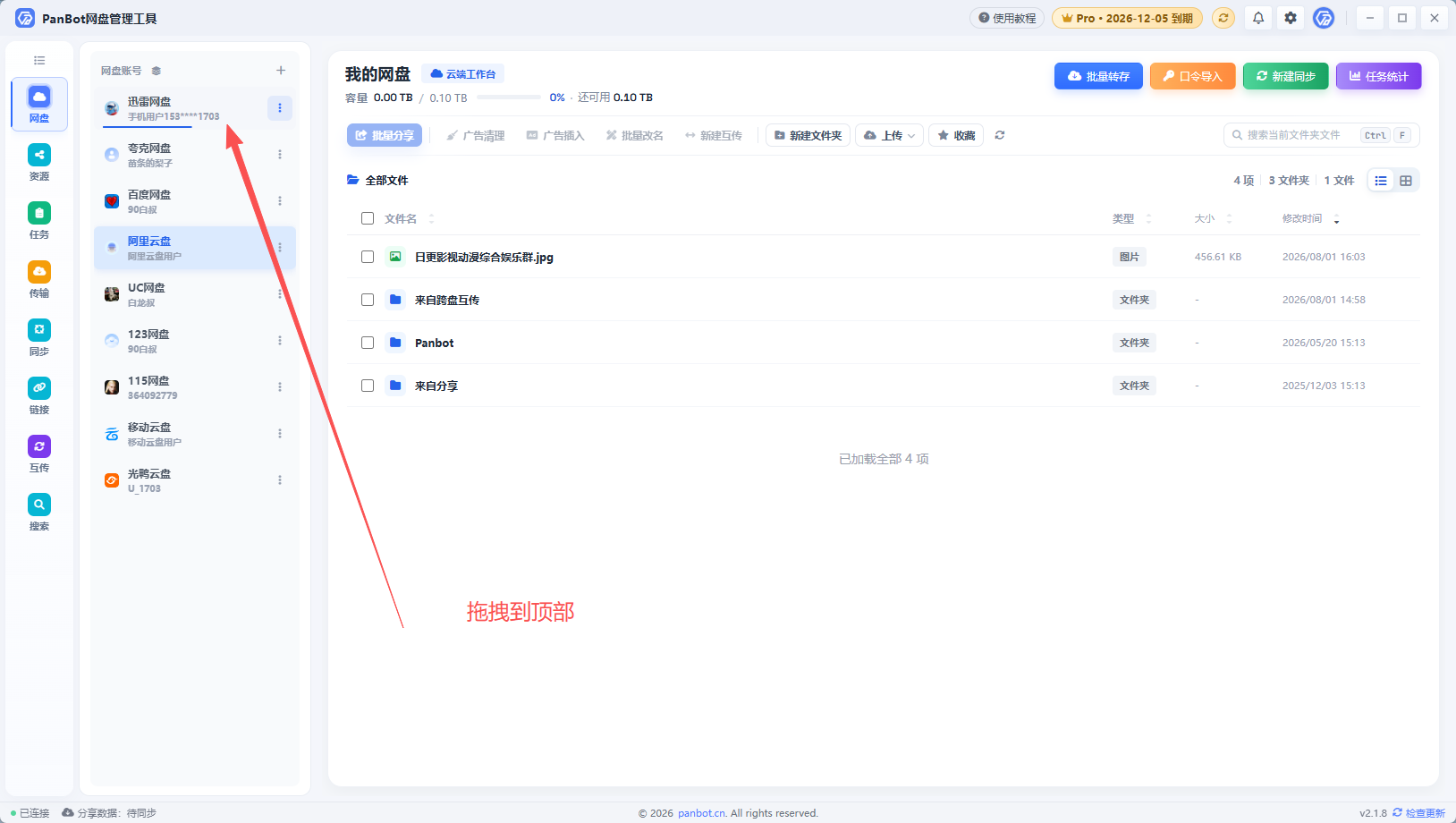
1.9 自定义网盘顺序